フォルダページでは、フォルダリストの表示方法の選択、特殊フォルダとデフォルトのフォルダの指定、フォルダの管理(購読、お気に入りへの追加、作成、名前の変更、共有、削除)を行えます。予定表と連絡先のフォルダでは、データのインポートとエクスポートや予定表の公開も行えます。これらの操作の多くは、フォルダリストでフォルダを右クリックして直接行うこともできます。
受信トレイはメインのメールフォルダで、メッセージが保存されるデフォルトのフォルダです。このフォルダは、フォルダリストの一番上に、デフォルトのフォルダや特殊フォルダとともに表示されます。作成したほかのフォルダは、その下に表示されます。フォルダを購読するには、フォルダページのフォルダの一覧からそのフォルダのオプションを開き、購読をオンにします。フィルタを使用すると、メッセージを特定のメールフォルダに自動的に振り分けることができます。
表示
お気に入りの表示
このチェックボックスをオンにすると、フォルダリストにお気に入りリストが表示されます。
すべてのフォルダタイプから、お気に入りを表示
WebmailのWorldClientテーマでこのチェックボックスをオンにすると、表示している一覧に一致するお気に入りだけでなく、すべての種類のお気に入りフォルダが各フォルダリストに表示されます。
保存された検索フォルダの表示
このチェックボックスをオンにすると、保存済み検索条件がフォルダリストに表示されます。
全ての未読メールを検索条件として作成 / 全てのフラグ付きメールを検索条件として作成
WebmailのWorldClientテーマでは、保存された検索フォルダの表示がオンの場合に、これらのボタンをクリックすると、すべての未読メッセージ、またはフラグが付いたすべてのメッセージを一覧表示する保存済み検索を作成できます。いずれかの検索を作成すると、そのボタンは表示されなくなります。
保存済み検索を自動キャンセル
フォルダリストでほかのフォルダをクリックしたときに、メールの検索が自動的にキャンセルされるようにする場合は、このチェックボックスをオンにします。通常、このオプションが無効の場合は、ほかのフォルダに切り替えても検索はキャンセルされません。代わりに、そのフォルダ内で検索条件に一致するメッセージが表示されます。検索をキャンセルするには、検索バーの「X」ボタンをクリックする必要があります。
購読していないフォルダを隠す
購読していないフォルダをすべて非表示にする場合は、このオプションを有効にします。非表示のフォルダはフォルダリストに表示されません。
フォルダの移動にドラッグ&ドロップを許可する
このオプションを使用すると、メインのフォルダリストでフォルダをドラッグ&ドロップして、ほかのフォルダの中に移動できます。誤ってフォルダを移動してしまうことがある場合は、このオプションをオフにすると、それを防ぐことができます。
このセクションのオプションを使用して、次の特殊フォルダとして使用するフォルダを指定します。
•下書き:まだ作成し終えていないメッセージを保存するためのフォルダです。
•送信済み:メールメッセージを送信すると、そのコピーがこのフォルダに保存されます。
•ゴミ箱:誤ってメッセージを削除してしまうことを防ぐためのフォルダです。メッセージリストからメッセージを削除すると、メッセージはすぐには削除されず、ゴミ箱フォルダに移動されます。アカウントの設定によっては、サインアウトしたときや特定の制限に達したときに、ゴミ箱フォルダ内のメッセージが完全に削除される場合があります。アカウントに適用されるサイズや数の制限(ある場合)については、メール管理者にお問い合わせください。初期設定ページで、IMAP 削除(削除済みとしてマーク)(削除済みフラグを付ける、Proテーマの場合)をメッセージの削除オプションとして選択している場合、このオプションは使用されません。
デフォルトのフォルダ
このセクションのオプションを使用して、デフォルトの予定表、連絡先、仕事、メモの各フォルダを指定します。また、WebmailのProテーマでは、デフォルトのドキュメントフォルダも指定できます。これらは、予定表や連絡先などを開いたときに表示されるフォルダです。
フォルダページの下部にあるフォルダの一覧で、フォルダのその他のオプションアイコンをクリックすると(Proテーマでは、フォルダをクリックすると)、そのフォルダのオプションが表示されます。購読、お気に入り、すべての検索でスキップ、オートコンプリートから除外(連絡先フォルダ)、デスクトップ通知(メールフォルダ)を使用すると、そのフォルダでそれぞれの機能をオンまたはオフにできます。その下にある名前を変更、共有、インポート、エクスポート、予定表の公開、削除などの操作ボタンは、フォルダの種類と権限に応じて利用できます。
フォルダの作成
新しいフォルダを作成するには、次の手順を実行します。
1.フォルダリストで、新規フォルダ(個人のフォルダ見出しの+アイコン)をクリックするか、フォルダを右クリックして新しいサブフォルダをクリックします。WebmailのProテーマでは、フォルダページで新規フォルダをクリックすることもできます。
2.次に、フォルダ名を入力します。
3.既存のフォルダのサブフォルダにする場合は、親フォルダでフォルダを選択します。
4.続いて、フォルダタイプとしてメール、予定表、連絡先、仕事、メモ、またはドキュメントを選択します。ユーザーによっては、選択できないフォルダタイプがある場合があります。
5.最後に、作成をクリックします。
フォルダ名の変更
フォルダの名前を変更するには、次の手順を実行します。
1.フォルダリストでフォルダを右クリックしてフォルダ名の変更をクリックします。または、名前を変更(フォルダのオプション内)をクリックします。
2.新しいフォルダ名を入力します。移動先を使用して、フォルダをほかのフォルダの下に移動することもできます。
3.最後に、保存をクリックします。
フォルダの削除
フォルダを削除すると、そのフォルダ内のすべてのメッセージも削除されます。フォルダを削除するには、次の手順を実行します。
1.フォルダリストでフォルダを右クリックしてフォルダの削除をクリックします。または、削除(フォルダのオプション内)をクリックします。
2.最後に、OKをクリックして確定します。
フォルダの共有
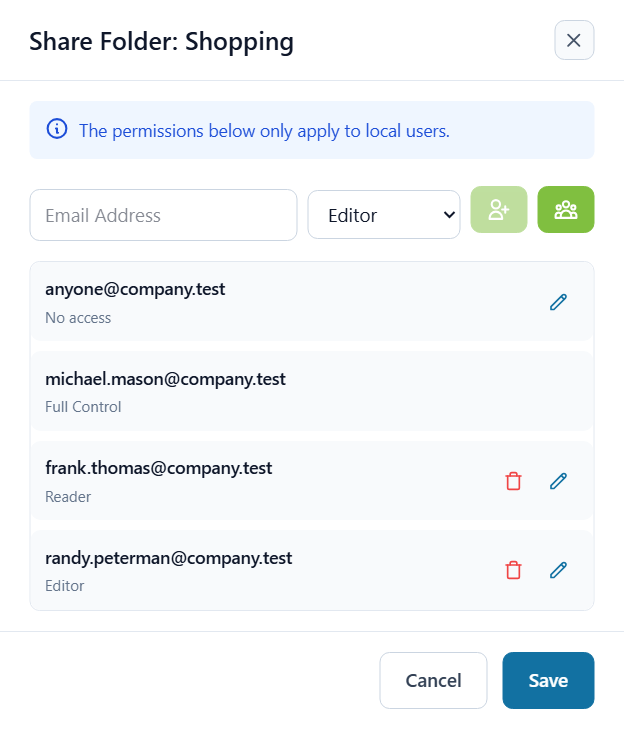
ほかのWebmailユーザー(またはMDaemon Connectorユーザー)に自分のフォルダへのアクセス権限を付与するには、次の手順を実行します。
1.フォルダリストでフォルダを右クリックしてフォルダ共有をクリックします。または、共有(フォルダのオプション内)をクリックします。
2.ユーザーのメールアドレスを入力するか、連絡先から追加をクリックして連絡先から選択します。
3.付与する権限のレベルとしてアクセス不可、閲覧可、編集可、またはフルコントロールを選択し、ユーザーを追加をクリックします。
4.フォルダのサブフォルダにも同じ権限を付与する場合は、サブフォルダにも適用をオンにします。
5.最後に、保存をクリックします。
権限レベルは次のとおりです。
•フルコントロールは、フォルダ内のメッセージ、連絡先、仕事、メモ、ドキュメント、または予定を完全に制御する権限をユーザーに付与します。
•編集可のユーザーは、フォルダの内容を読み取り、挿入、削除できます。また、メッセージの既読と未読の状態を切り替えることもできます。
•閲覧可のユーザーは、フォルダの内容を読み取ることはできますが、変更することは一切できません。メールフォルダのメッセージを既読にすることもできません。
•アクセス不可の場合、ユーザーはフォルダもその内容も表示できません。
公開用の予定表の作成
予定表を、誰でもアクセスできる読み取り専用のリンクに公開し、必要に応じてパスワードで保護できます。予定表フォルダのオプションで、予定表の公開をクリックします。必要に応じて表示名とパスワードを入力し、閲覧者に表示するデフォルト表示を選択します。また、Free/Busy URLを表示するを選択してFree/Busyリンクを提供したり、AM/PMを使うを選択して時刻をAM/PM形式で表示したりすることもできます。次に、公開をクリックします。ダイアログに公開した予定表へのリンクが表示されます。コピーをクリックしてリンクをコピーし、ほかのユーザーと共有できます。予定表の公開を停止するには、非公開をクリックします。
連絡先または予定表データのインポート/エクスポート
連絡先のインポート
Webmailの連絡先フォルダに連絡先をインポートするには、次の手順を実行します。
1.Microsoft Outlookからインポートする場合は、Outlookのエクスポートツールを使用して、Webmailにインポートする連絡先を含むコンマ区切り値(CSV、Windows)形式のエクスポートファイルを作成します。
2.連絡先フォルダを右クリックしてインポートをクリックします。または、インポート(フォルダのオプション内)をクリックします。
3.次に、インポートの種類として連絡先(OutlookのCSVファイル)、グループ(MDaemonでエクスポートしたもののみ)、またはvCard / VCF ファイルを選択します。
4.ファイルをボックスにドラッグするか、ファイルの選択をクリックしてファイルを選択します。
5.最後に、インポートをクリックします。
予定のインポート
Webmailの予定表フォルダに予定をインポートするには、次の手順を実行します。
1.予定表フォルダを右クリックしてインポートをクリックします。または、インポート(フォルダのオプション内)をクリックします。
2..icsまたは.csvファイルをボックスにドラッグするか、ファイルの選択をクリックしてファイルを選択します。予定がフォルダにインポートされます。
連絡先のエクスポート
連絡先フォルダの連絡先を、Microsoft Outlookへのインポートに使用できるコンマ区切り値(CSV)ファイルにエクスポートするには、次の手順を実行します。
1.連絡先フォルダを右クリックしてエクスポートをクリックします。または、エクスポート(フォルダのオプション内)をクリックします。
2.次に、連絡先またはグループ (Microsoft Outlookとの互換はありません)を選択します。
3.最後に、CSVでエクスポートをクリックします。ブラウザによって、ファイルがコンピュータに保存されます。
予定のエクスポート
予定表の予定をファイルにエクスポートするには、次の手順を実行します。
1.予定表フォルダを右クリックしてエクスポートをクリックします。または、エクスポート(フォルダのオプション内)をクリックします。
2.エクスポートする予定の開始日と終了日を選択し、ファイルのフォーマットを選択します。
3.最後に、エクスポートをクリックします。ブラウザによって、ファイルがコンピュータに保存されます。
関連項目
