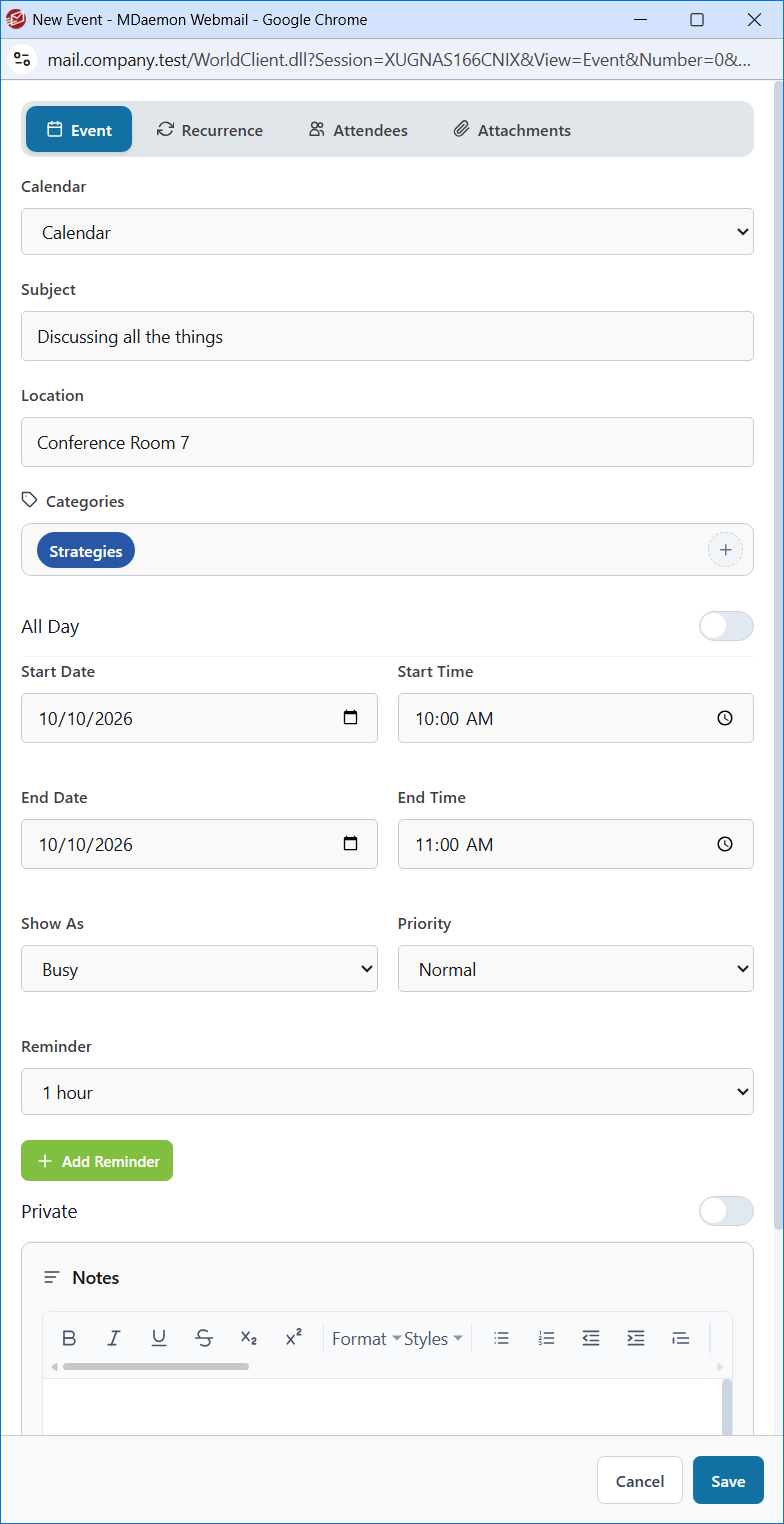
予定エディタを使用して、予定表の項目を作成または編集できます。わかりやすくするため、これらの項目はWorldClientテーマでもProテーマでも「予定」と呼ばれますが、実際には、個別の予定、複数の出席者がいる会議、誕生日や祝日のように特定の時刻や場所のない終日の予定である場合もあります。また、予定は公開用または個人用に指定できます。公開用の予定は、予定表を表示する共有権限を持つすべてのユーザーに表示されます。個人用の予定は自分にしか表示されません。予定表のレイアウトや機能のいくつかは、設定の予定表ページでカスタマイズできます。
予定表への予定の追加
公開用の予定と個人用の予定は、どちらもまったく同じ方法で作成します。公開用か個人用かは、予定の作成中に指定します。
予定表に予定を追加するには、次の手順を実行します。
1.まず、予定表をクリックしてデフォルトの予定表を表示するか、フォルダリストで予定表フォルダを選択します。
2.次に、新しい予定をクリックするか、予定表の日、週間、または月間表示で日または時間帯をダブルクリックします。
3.複数の予定表がある場合は、予定表ドロップダウンリストで、予定を追加する予定表を選択します。
4.予定の件名を入力します。件名は予定の一覧で予定のタイトルとして使用され、予定を保存するには入力が必要です。日付と時刻以外の予定のフィールドは、すべて省略可能です。
5.予定の開始日、開始時間、終了日、終了時間を指定します。誕生日や祝日のように、特定の開始時刻や終了時刻のない終日の予定の場合は、代わりに終日チェックボックスをオンにします。
6.予定の場所を追加します。これは省略可能です。
7.予定のリマインダーを受け取るには、リマインダードロップダウンリストで、予定のどれくらい前にリマインダーを受け取るかを選択します。複数のリマインダーを設定するには、リマインダーの追加をクリックします。
8.ドロップダウンリストで、予定の優先順位を選択します(低、標準、または高)。
9.予定の公開方法ドロップダウンで、予定あり、空き時間、仮の予定、または外出を選択します。これによって、スケジューリングページで予定の時間帯がほかのユーザーにどのように表示されるかが決まります。
10.予定に関するその他の詳細や情報は、メモ欄に入力します。
11.予定に1つ以上のカテゴリを割り当てるには、カテゴリーフィールドを使用します。カテゴリーの追加をクリックして一覧から選択するか、カテゴリーの編集をクリックしてカテゴリーの一覧を管理します。
12.予定の詳細をほかのユーザーに見られたくない場合は、個人用チェックボックスをオンにします。予定表フォルダにアクセスできるユーザーには、個人用の予定が入っていることは表示されますが、予定の詳細は一切表示されません。
13.ほかの出席者を予定や会議に追加または招待するには、出席者タブを使用します。空き時間検索機能を使用すると、出席者の追加や予定の重複の回避に役立ちます。
14.この予定を繰り返し予定にするには、繰り返しタブを使用します。繰り返しのパターン(毎日、毎週、毎月、または毎年)を選択すると、選択に応じたその他のオプションが表示されます。次に、繰り返しの範囲オプションで、終了なし、指定回数後に終了、または指定日に終了を選択します。予定の繰り返しを止めるには、繰り返しを解除をクリックします。
15.予定にファイルを添付するには、添付ファイルタブを使用します。
16.完了したら、保存をクリックします。
出席者
予定の作成時に出席者を追加または招待するには、出席者タブをクリックします。
追加する出席者ごとに、次の手順を実行します。
1.出席者のメールアドレスを出席者メールアドレスを追加する...ボックスに入力して追加をクリックするか、連絡先から追加をクリックしてアドレス帳から出席者を追加するか、空き時間検索をクリックして出席者を追加します。
2.出席者が必須、任意、リソースのどれに該当するかを選択します。
3.デフォルトでは、追加した各出席者に招待状が送信されます。出席者に会議の招待状を送信しない場合は、出席者の横にある招待アイコンをクリックします(招待メールを送らない)。
4.出席者の追加が終わったら、保存をクリックします。
出席者一覧の応答列には、招待に対する各出席者の返信が表示されます。
繰り返し予定の編集
繰り返し予定のいずれかの回を開くか右クリックしたら、この回を編集を選択するとその回だけを変更でき、シリーズの編集を選択するとすべての回を変更できます。出席者はシリーズ全体に対してのみ変更できるため、1回分だけを編集する場合、出席者タブは読み取り専用になり、空き時間検索は利用できません。
添付ファイルとしての予定の送信
予定をメッセージで相手に送信するには、予定表で予定を右クリックして添付として送信を選択します。予定のプレビューから選択することもできます。WorldClientテーマでは、複数の予定を選択してツールバーの添付として送信をクリックすることもできます。各予定はそれぞれ新しいメッセージで開きます。Proテーマでは、予定をクリックしてから、プレビューの送信をクリックします。予定はiCal(.ics)ファイルとしてメッセージに添付され、受信者は自分の予定表に追加できます。
予定表データのインポート/エクスポート
予定は、.icsファイルまたは.csvファイルを使用してインポートおよびエクスポートできます。予定表の予定のインポートまたは予定のエクスポート(その他のアクションメニュー)を使用するか、設定のフォルダページにあるインポートとエクスポートのオプションを使用します。
関連項目
