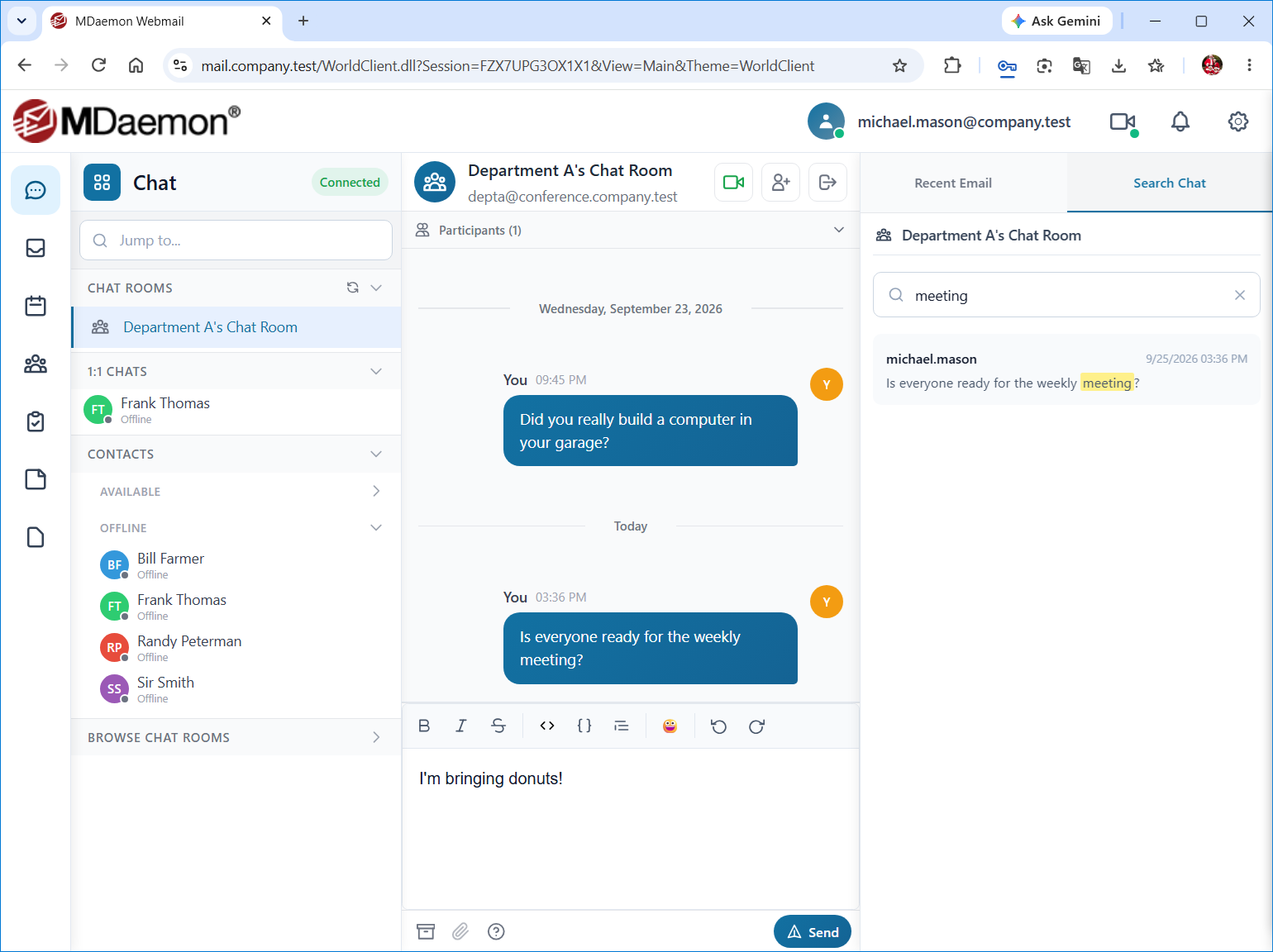
チャットページは、Webmailに組み込まれたインスタントメッセージ機能で、WorldClientテーマで利用できます。ほかのユーザーと1対1でチャットしたり、チャットルームでグループの会話をしたり、ファイルを共有したり、メッセージにリアクションしたり、ワンクリックで音声通話やビデオ通話を開始したりできます。チャットを開くには、左側のメニューのチャットをクリックします。このオプションが表示されない場合は、アカウントでチャットが有効になっていません。
ページは3つの部分に分かれています。左側の会話リスト、中央の表示中の会話、右側のサイドパネル(最近のメールを表示し、会話の履歴を検索できます)です。
チャットの状態とプロファイル
Webmailの右上隅にあるメールアドレスをクリックすると、チャットの状態のオプション(対応可能、退席中、取り込み中、長期不在、オフラインと表示)が表示されます。連絡先からは、名前の横にある色付きの点で状態がわかります。同じメニューには、チャットから切断(Webmailにサインインしたまま、チャットからサインアウトします。もう一度サインインするにはチャットへ接続をクリックします)と私のプロファイル(ほかのチャットユーザーに表示される連絡先の詳細を表示します)もあります。名前、ニックネーム、メールアドレス、電話番号、写真を変更するには、プロファイルの編集をクリックします。
会話リスト
ページ左側の会話リストは、4つのセクションに分かれています。セクションの見出しをクリックすると、展開したり折りたたんだりできます。
•チャットルーム:参加しているチャットルーム
•1:1 チャット:1対1で会話したことのあるユーザー。メールサーバから送信された通知もここに表示されることがあります。これらは返信できない読み取り専用の会話です。
•連絡先:チャットの連絡先の全一覧と現在の状態(グループ別)。このセクションは、デフォルトでは折りたたまれています。
•チャットルームの選択:参加できるチャットルーム。このセクションは、デフォルトでは折りたたまれています。
各会話とセクションの見出しには、未読メッセージの数が表示されます。また、会話内の新着メッセージの線は、未読メッセージの開始位置を示します。Alt+↓またはAlt+↑を押すと、未読メッセージがある次または前の会話に移動します。会話、連絡先、チャットルーム、グループのオプションを表示するには、対象を右クリックするか、その「その他のオプション」(三点リーダー)アイコンをクリックします。
ユーザーやチャットルームの検索
会話リストの上部にある移動先...ボックスをクリックするか、Ctrl+Kを押して、名前を入力し始めます。一致する候補には、会話、連絡先、チャットルームのほか、組織のディレクトリにいるほかのユーザーも含まれます。方向キーで候補を選択してEnterを押すか、候補をクリックすると、その会話が開きます。
1対1の会話の開始
相手とチャットするには、1:1 チャットまたは連絡先セクションで相手の名前をクリックするか、連絡先を右クリックしてチャットを開くをクリックします。また、移動先...ボックスを使用して、組織のディレクトリにいるユーザーを検索することもできます。
連絡先とグループの管理
次のオプションを表示するには、追加(+)アイコン(連絡先見出しにあります)をクリックします。
•連絡先の追加:相手のチャットアドレスと、必要に応じて表示名を入力して、連絡先を追加します。
•グループを作成:グループを作成して名前を付け、グループに入れる連絡先を選択します。
•ディレクトリーを検索:組織のディレクトリで、連絡先として追加するユーザーを検索します。
サーバの構成によっては、連絡先リストが自動的に管理される場合があります。その場合、連絡先の追加とディレクトリーを検索のオプションは使用できません。
連絡先を右クリックすると、チャットを開いたり、プロファイルを表示で連絡先の詳細を確認したり、グループに追加とグループから削除で所属するグループを変更したりできます。連絡先をグループの見出しにドラッグして、そのグループに追加することもできます。グループの見出しを右クリックすると、グループの編集、グループ名の変更、グループを削除を実行できます。グループを削除しても、そのグループの連絡先は削除されません。
チャットルーム
チャットルームは、複数のユーザーが同時に参加できるグループの会話です。
チャットルームの作成
チャットルームを作成するには、次の手順を実行します。
1.会話リストの新規チャットルーム(+)アイコン(チャットルーム見出しにあります)をクリックします。
2.次に、チャットルーム名と、必要に応じて説明を入力します。
3.(省略可)ルームへの参加時にユーザーが入力する必要があるパスワードを入力します。公開のチャットルームにする場合は、空欄のままにします。
4.(省略可)招待されたメンバーだけがルームに参加できるようにする場合はメンバー限定をクリックし、ほかのユーザーが参照できるチャットルームの一覧にルームを表示しない場合はプライベート(非公開)をクリックします。
5.(省略可)連絡先を招待で、招待する連絡先を選択します。
6.最後に、チャットルームを作成をクリックします。
新規チャットルームアイコンが表示されない場合、アカウントにはチャットルームを作成する権限がありません。
チャットルームへの参加
会話リストのチャットルームの選択セクションを展開してチャットルームをクリックし、プレビューを表示してからチャットルームへの参加をクリックします。ルームがパスワードで保護されている場合は、パスワードの入力を求められます。ルームに参加すると、チャットルームセクションに表示されます。
チャットルームでの操作
チャットルームを開いているときに、ルーム名の下にある参加者をクリックすると、ルームにいるユーザーを確認できます。ルームの上部にあるアイコンを使用すると、連絡先を招待(ルームへの招待)、チャットルームの編集(権限がある場合に、名前、説明、パスワード、メンバーを変更)、チャットルームを退出を実行できます。これらのオプションは、会話リストでルームを右クリックしたときのメニューにもあり、ルームを削除する権限がある場合はチャットルームの削除も表示されます。チャットルームを削除すると、すべての参加者がルームから削除され、ルームは完全に削除されます。
メッセージの送信と管理
会話の下部にあるボックスにメッセージを入力し、Enterキーを押して送信します。改行するにはShift+Enterを押します。Enterで送信するオプション(設定のチャットページ)をオフにしている場合は、代わりに送信をクリックします。相手がメッセージを入力している間は、会話の下に入力中のインジケーターが表示されます。
テキストの書式設定の方法を確認するには、メッセージボックスの下にある書式設定のヘルプ(?)アイコンをクリックします。テキストをアスタリスクで囲むと太字(*bold*)、アンダースコアで囲むと斜体(_italic_)、チルダで囲むと取り消し線(~取り消し線~)、バッククォートで囲むとコード(`code`)になります。行頭に>を付けると、その行が引用になります。チャットルームでは、@に続けて相手の名前の一部を入力し、一覧から相手を選択すると、その相手をメンションできます。自分がメンションされたメッセージは強調表示されます。
メッセージにマウスポインターを合わせると、そのメッセージに対して実行できる操作が表示されます。
•リアクションを追加:ほかのユーザーのメッセージに絵文字でリアクションします。よく使われるリアクションから選択するか、+をクリックしてその他のリアクションを表示します。リアクションは件数とともにメッセージの下に表示されます。リアクションをクリックすると、自分のリアクションを追加または削除できます。
•返信:メッセージに返信します。返信には元のメッセージの引用が含まれ、誰でも引用をクリックすると元のメッセージに移動できます。
•メッセージを編集:自分が送信したメッセージを変更します。変更したメッセージには編集済みと表示されます。
•メッセージを削除:自分が送信したメッセージを削除します。会話の全員に、メッセージが削除されたことを示す通知が表示されます。
1対1の会話では、メッセージの横のチェックマークで、各メッセージが送信済み、配信済み、既読のどれであるかを確認できます。サーバで許可されている場合は、メッセージボックスの下に、送信するメッセージをサーバがアーカイブしないようにするアイコンも表示されます。そのようなメッセージにはメッセージはアーカイブされていませんと表示され、会話の履歴には残りません。この動作は、サーバーがメッセージをアーカイブできないようにするオプション(設定のチャットページ)でも設定できます。
ファイルの共有
ファイルを送信するには、メッセージボックスの下にあるファイルを添付(クリップ)アイコンをクリックして1つ以上のファイルを選択するか、ファイルを会話にドラッグするか、イメージをメッセージボックスに貼り付けます。一度に送信できるファイルは10個までで、サーバによっては各ファイルのサイズが制限される場合があります。ファイルは、送信をクリックするまでメッセージボックスの上に一覧表示されます。イメージは会話内にプレビューとして表示されます。共有されたファイルにマウスポインターを合わせると、ファイルをダウンロードしたり、ファイルへのリンクをコピーしたりできます。自分が送信したファイルを削除するには、添付ファイルを削除をクリックします。サーバがチャットでのファイル共有をサポートしていない場合、ファイルを添付アイコンは使用できません。
音声通話とビデオ通話
アカウントでWeb会議が有効になっている場合は、会話から直接相手と通話できます。1対1の会話では、会話の上部にある音声通話またはビデオ通話アイコンをクリックします。Web会議ウィンドウが開いて発信します。音声通話ではカメラがオフ、ビデオ通話ではオンになります。これらのアイコンは、相手がオンラインで通話を受けられる場合にのみ使用できます。チャットルームでは、電話会議を開始するをクリックすると、ルームの参加者とのWeb会議を開始できます。
サイドパネル
ページの右側にあるパネルには、最近のメールとチャットの検索の2つのタブがあります。ブラウザのウィンドウの幅が狭くてパネルが表示されない場合は、ページの上部にあるチャットの検索アイコンをクリックすると表示されます。
最近のメール
このタブには、いずれかのフォルダに届いた新着メールが一覧表示されるため、チャットを離れることなくメールを確認できます。タブには、新着メッセージの数が表示されます。メッセージをダブルクリックすると、新しいウィンドウで開きます。メッセージにマウスポインターを合わせると、新しいウィンドウで開くや隠す(この一覧から削除します)などのクイック操作を使用できます。右クリックすると、メッセージへの返信、転送、フラグ設定、スヌーズ、削除などのその他のオプションを使用できます。
チャットの検索
このタブでは、開いている会話のメッセージ履歴を検索できます。検索する語句を入力し、結果のメッセージへ移る矢印をクリックすると、会話内のそのメッセージに移動します。古い一致結果を表示するには、さらに結果を読み込むをクリックします。
チャット設定
設定のチャットページでは、入力中のインジケーター、Enterで送信するオプション、配信確認と開封確認、メンションの通知、メッセージの書式設定、イメージのプレビューなどのオプションを設定できます。設定の通知ページでは、チャットメッセージが届いたときにデスクトップ通知を表示するかどうかと、サウンドを再生するかどうかを選択できます。
関連項目
