Web会議機能を使用すると、ほかのユーザーとリアルタイムでオンラインミーティングや会議を行えます。音声のみの通話や会議、音声とビデオによる通話や会議のほか、インスタントメッセージ/テキストチャットによるミーティングも作成できます。画面共有のオプションを使用すると、ブラウザのタブやウィンドウ、さらには画面全体をほかの会議出席者に表示できます。会議中にファイルをアップロードしてほかの出席者にダウンロードしてもらうことができ、自分が開始した会議は録画することもできます(録画中は全員に通知されます)。会議が終了したら、会議の履歴ページで、録画やアップロードされたファイルのダウンロードリンクを確認したり、送信されたチャットメッセージの記録を確認したりできます。
組織のドメインを共有しているユーザー同士(全員が@example.comのメールアドレスを持っている場合)は、互いのオンライン状態を確認でき、ワンクリックで通話を開始できます。場合によっては、組織のメールシステムを共有していれば、ほかのドメインのメンバーともこのクイック通話機能を使用できることがあります。ただし、ドメインやメールシステムが同じでない場合でも、新しい会議と会議を予定するのオプションを使用して、ローカルユーザーと「外部」ユーザーの両方を会議に招待できます。外部ユーザーは、参加までに少し時間がかかるだけです。外部ユーザーには特別なリンクを含むメールが届き、メールで届く認証コードを入力すると、そのリンクから会議に参加できます。また、「新しい会議」と「会議を予定」のオプションでは、複数の出席者、モデレーターツール、パスワードの要求、事前のスケジュール設定などを含む、より複雑な会議を設定することもできます。
利用を始めるには
オンライン状態
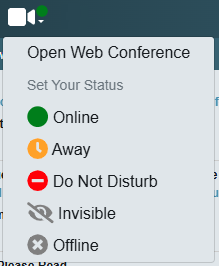
ツールバーのWeb会議アイコンには、会議に対する現在のオンライン状態として、 オンライン、
 退席中、
 取り込み中、
 非公開、または
 オフラインのいずれかが表示されます。アイコンをクリックするとドロップダウンリストが表示され、状態を変更できます。Web会議を開くをクリックすると、Web会議ページが別のウィンドウで開きます。このページでは、通話に応答したりWeb会議を管理したりできます。
着信通知と通話への応答
Webmailで作業中に着信があると、Web会議アイコンが点滅し、チャイムが鳴ります。WorldClientテーマでは、バナーも表示され、応答または辞退をクリックできます。


アイコンをクリックし、Web会議を開くをクリックすると、通話に対応するためのWeb会議ページが開きます。選択肢は、ビデオ、音声、テキストのみ(ビデオや音声なしで参加しますが、チャットは使用できます)、または辞退の4つです。Proテーマでは、これらはビデオと音声で呼び出しに応答する、音声だけで呼び出しに応答する、会議に参加、呼び出しを拒否のアイコンになります。通話の開始後も、通常どおりカメラや音声を有効/無効にできます。通話に応答した方法による制限はありません。

通話の発信と会議の開始
通話の開始については、以下の「ワンクリック通話」を、会議の開始と管理については「新しい会議の開始」と「会議のスケジュール設定」を参照してください。
通話の終了と会議からの退出
通話や会議から退出するには、Web会議ページの下部にある退出をクリックします(通話の終了アイコン、Proテーマの場合)。

Web会議ページ
ツールバー

Web会議ページの上部のツールバーには、新しい会議を開始するオプションと、会議を事前にスケジュール設定するオプションがあります。また、このヘルプを開くヘルプ、オーディオデバイスとビデオデバイスを選択するメディア設定、ページを閉じる閉じるもあります。

ページの下部のツールバーには、通話や会議の表示と参加に関連するツールがあります。左側には、Web会議の連絡先一覧を表示する、表示/非表示切り替え用の連絡先アイコンがあります。右側には、表示/非表示切り替え用のチャットアイコンがあり、チャットと出席者ウィンドウを開きます。また、会議の履歴を表示する会議アイコン(会議履歴の表示、Proテーマの場合)もあります(このアイコンは会議中は使用できません)。ツールバーの中央には、カメラ、マイク、画面の共有のオン/オフを切り替えるアイコンがあります。アイコンがグレー表示されている場合は、そのオプションを使用できません。たとえば、会議のモデレーターによって音声やビデオが無効にされている場合や、ビデオを送信するためのカメラがない場合です。アイコンをクリックすると外観が変わり、その機能がオンかオフかを示します。
メディア設定の確認
ビデオデバイスとオーディオデバイスをテストして選択するには、上部のツールバーにある メディア設定アイコンをクリックします。デバイスをテストしたり、音声入力に使用するマイクと音声出力に使用するスピーカーを選択したりできます。デバイスにアクセスできない場合は、ブラウザのプライバシー設定を確認し、デバイスの使用が許可されていることを確かめてください。
ワンクリック通話
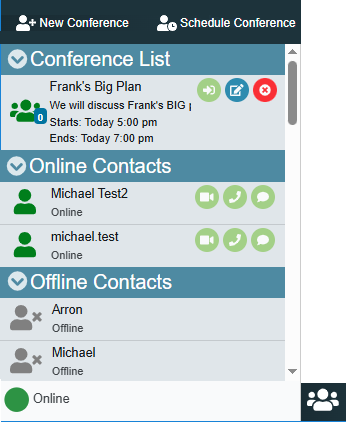
表示/非表示切り替え用の連絡先アイコンを使用して、左側に連絡先一覧を開きます。一覧には、オンラインとオフラインのすべての連絡先と、自分が招待されている会議の一覧が表示されます。オンラインの連絡先の横にある目的のアイコンをクリックすると、ワンクリックでビデオ通話または音声のみの通話を開始できます。通話の接続時のカメラやマイクの初期状態は、選択したアイコンによって決まります。どちらもオンにせずに通話を開始する場合は、チャットアイコンを選択して通話を開始します。通話の接続後も、通常どおりカメラやマイクを有効/無効にできます。通話を開始した方法による制限はありません。会議一覧(会議のリスト、Proテーマの場合)の会議が開催中で参加できる状態になると、会議に参加アイコンが表示されます。このアイコンをクリックすると会議に参加できます。
新しい会議の開始
ワンクリック通話よりも多くのオプションを使用して新しい会議を開始するには、次の手順を実行します。
1.Web会議ページの上部にある 新しい会議をクリックします。新しい会議ダイアログが開きます。
2.次に、あなたの共有状況で、音声、ビデオ、画面の3つのアイコンのうち、必要なものをクリックします。これにより、会議の開始時にどれを有効にするかを指定します。画面を有効にした場合は、最後の手順で会議の開始をクリックした後に、共有するタブ、ウィンドウ、または画面を選択するよう求められます。
3.会議の機能のうち出席者が使用できるものを制御したり、出席者のミュートなど、会議の進行中にさまざまな面を制御したりする場合は、モデレーターツールを有効にするをクリックします。
4.モデレーターツールを有効にした場合は、付与する出席者の権限を選択します。たとえば、ビデオを無効にすると、一般の出席者は会議中にカメラを有効にできなくなります。カメラを有効にできるのは、自分、モデレーター、またはプレゼンターだけです。
5.次に、 連絡先から追加アイコンをクリックし、追加する連絡先を選択して保存をクリックします。または、連絡先を招待ボックスにアドレスを入力して、
 追加アイコンをクリックします。
6.最後に、会議の開始をクリックします。Webmailから、会議に参加するためのリンクを含む招待メールがすべての出席者に送信されます。オンラインの出席者には着信通知も届き、必要に応じて応答できます。
会議のスケジュール設定
Web会議を事前にスケジュール設定するには、次の手順を実行します。
1.Web会議ページの上部にある 会議を予定するをクリックします。会議を予定するダイアログが開きます。
2.次に、会議名(タイトル、Proテーマの場合)を入力します。
3.会議の開始日時を選択するには、Fromフィールドのカレンダーアイコンをクリックします。
4.会議の長さは、時間フィールドのドロップダウンリストで選択します。10分から6時間まで設定できます。会議室は、誰もいないときでもこの時間の間は利用できます。この間、出席者はいつでも参加したり退出したりできます。
5.(省略可)会議の説明を入力します。説明は送信される招待状に含まれます。
6.(省略可)パスワード(招待状に記載)にパスワードを入力します。これは出席者に送信される招待状に記載される、伏せられていないパスワードです。出席者は会議に参加するときにこのパスワードを入力する必要があります。参加時のパスワードを必須にしない場合は、このフィールドを空欄のままにします。
7.招待状を受け取ったユーザーだけが参加できるようにするには、招待のみをクリックします。これにより、実際には招待されていないユーザーが何らかの方法で参加リンクを入手した場合でも、会議に入室できなくなります。出席者が多い会議で出席とプライバシーを管理するには、これが最善の方法です。注:外部の出席者の場合は、認証コードを受け取るために、会議の招待メールの送信先と同じメールアドレスを使用する必要があります。
8.会議の機能のうち出席者が使用できるものを制御したり、出席者のミュートなど、会議の進行中にさまざまな面を制御したりする場合は、モデレーターツールを有効にするをクリックします。
9.モデレーターツールを有効にした場合は、付与する出席者の権限を選択します。たとえば、ビデオを無効にすると、一般の出席者は会議中にカメラを有効にできなくなります。カメラを有効にできるのは、自分、モデレーター、またはプレゼンターだけです。
10.次に、 連絡先から追加アイコンをクリックし、追加する連絡先を選択して保存をクリックします。または、連絡先を招待ボックスにアドレスを入力して、 追加アイコンをクリックします。
11.会議のモデレーターにする出席者は、モデレーターを選択で選択します。モデレーターは、自分(会議のデフォルトの管理者)とプレゼンターを除く全員の権限を変更できます。
12.最後に、会議を予定するをクリックします。Webmailから、会議に参加するためのリンクと会議のパスワード(必要な場合)を含む招待メールがすべての出席者に送信されます。
会議チャットの使用
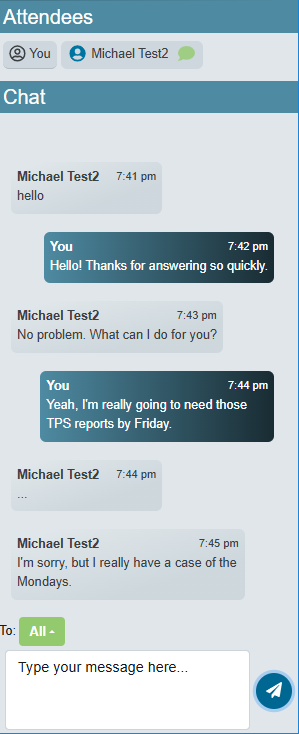
下部のツールバーにあるチャットアイコンをクリックすると、チャットと出席者ウィンドウが開きます。上部の出席者セクション(クリックしてドラッグするとサイズを変更できます)には、現在会議に参加している各出席者の名前とアイコンが表示されます。アイコンは、その人が 出席者、
 モデレーター、
 プレゼンター、
 管理者のどれであるかを示します。デフォルトでは、Toオプションが「全員」に設定されているため、入力したメッセージはすべての出席者のチャットウィンドウに送信されます。特定の出席者にプライベートメッセージを送信するには、全員をクリックして、目的の出席者を選択します。または、出席者の
 グループチャットアイコンをクリックすると、その出席者とのプライベートチャット
 に切り替えることができます。
会議でのファイル共有
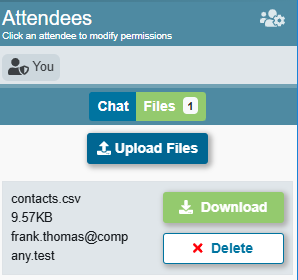
Web会議中は、ほかの出席者が会議中にアクセスできるようにファイルをアップロードできます。各出席者には、アップロードしたファイルごとにダウンロードリンクが表示されます。あとで、同じダウンロードリンクに各自の会議の履歴ページからアクセスすることもできます。
会議にファイルをアップロードするには、次の手順を実行します。
1.会議に参加します。
2.チャットウィンドウのファイルをクリックします。
3.次に、ファイルのアップロードをクリックします。
4.ファイルを選択して、開くをクリックします。
会議でファイルをダウンロードするには、次の手順を実行します。
1.チャットウィンドウのファイルをクリックします。
2.この会議にアップロードされた目的のファイルを探して、ダウンロードをクリックします。
3.ブラウザで確認された場合は、ファイルの保存先を選択します。
画面の共有
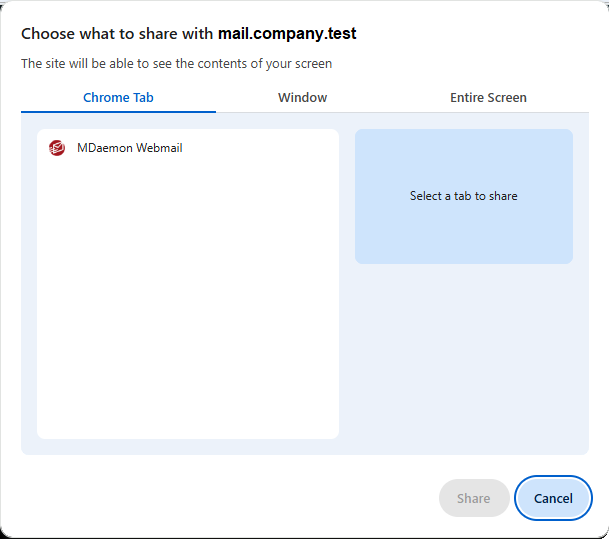
画面の共有オプションを有効にすると、共有するブラウザのタブ、ウィンドウ、または画面全体を選択するページが開きます。まず、タブ、ウィンドウ、または画面全体をクリックします。次に、共有する特定のタブ、ウィンドウ、または画面をクリックします。そして、共有をクリックします。選択した項目が会議で共有されます。ビデオのオプションも有効になっている場合は、共有画面の下部付近に、カメラからの小さなピクチャーインピクチャー映像が表示されます。共有を停止するには、ツールバーの画面の共有をもう一度クリックするか、共有しているタブ内、またはウィンドウや画面を共有している場合はタスクバーの近くにブラウザが表示する共有を停止ボタンをクリックします。Proテーマでは、ツールバーの画面の共有アイコンをもう一度クリックすると、共有が停止する代わりに、画面の共有とカメラ映像の表示が切り替わります。停止するには共有を停止ボタンを使用してください。

Web会議の録画
このオプション機能を使用すると、会議の作成者と管理者はWeb会議を録画できます。この機能が利用できる場合に会議を作成して参加すると、会議ページの上部のツールバーの左側に会議を録画オプションが表示されます。このオプションをクリックして録画を開始すると、会議が録画中であることがすべての出席者に通知されます。録画は、会議中いつでも開始、停止、一時停止、再開できます。会議の録画のダウンロードリンクは、会議の終了後まもなく、各出席者の会議の履歴ページで利用できるようになります。



会議の履歴
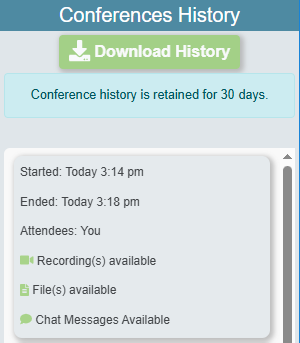
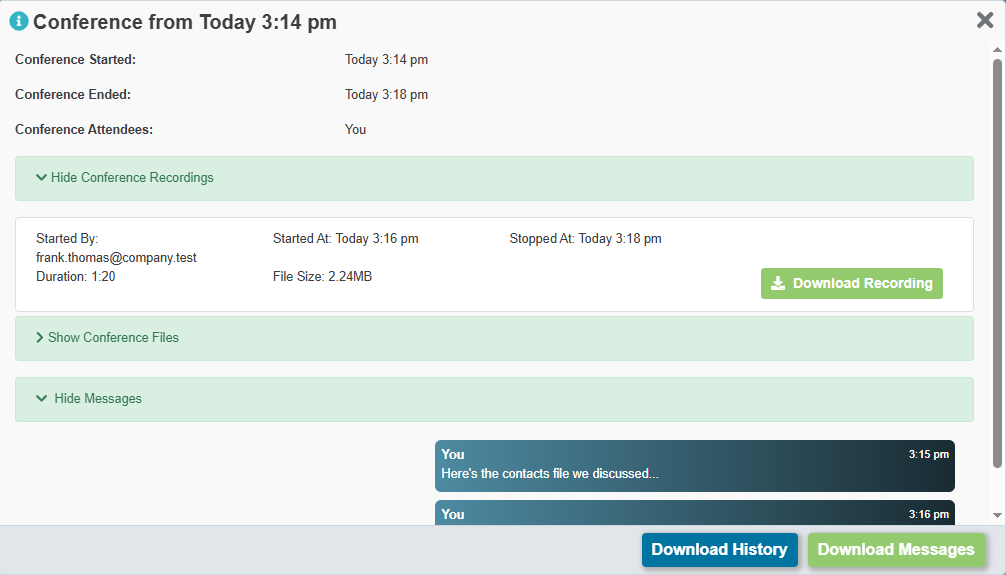
会議に参加していないときに、下部のツールバーの会議(会議履歴の表示、Proテーマの場合)をクリックすると、会議の履歴が開きます。参加した各会議が、開始日時と終了日時、出席者とともに一覧表示され、録画、ファイル、チャットメッセージが利用できるかどうかも表示されます。会議をクリックすると、詳細を表示して録画やファイルをダウンロードしたり、チャットメッセージを読んだりできます。履歴をファイルに保存するには、履歴をダウンロードをクリックします。
プレゼンター、モデレーター、作成者、管理者
通話(またはモデレーターツールを有効にしていない会議)を開始した場合、参加者は全員が一般の出席者です。モデレーションツールや制限はなく、すべての機能を全員が使用できます。一方、モデレーターツールを有効にして会議を作成すると、参加者が会議で担う役割として、プレゼンター、モデレーター、作成者、管理者が導入されます。
これらの設定はローカルユーザーにのみ適用されます。外部のアドレスから会議に参加する外部ユーザーは、プレゼンター、モデレーター、管理者になることはできません。
プレゼンター
プレゼンターは特別な出席者で、モデレーターであっても、その音声、ビデオ、画面の共有、チャットを無効にすることはできません。
モデレーター
後述の管理者と同様に、モデレーターは会議の権限と出席者の権限を制御できますが、その制御の範囲は管理者によって決まります。
ステータス変更の要求
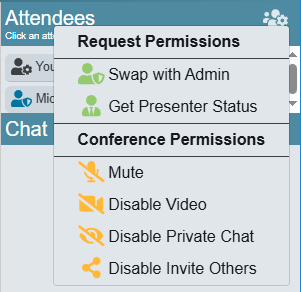
管理者以外の参加者は誰でも、プレゼンターやモデレーターにしてもらうため、または管理者に昇格するために、ステータスの変更を要求できます。管理者は、その要求を承認または拒否できます。ステータスの変更を要求するには、次の手順を実行します。
1.チャットウィンドウの出席者見出しの横にある 権限をリクエストアイコン(リクエスト、WorldClientテーマの場合)をクリックします。
2.現在のステータスに応じて、モデレーターのステータスをリクエスト、プレゼンターのステータスをリクエスト、または管理者と交代をクリックします。
作成者と管理者
会議を開始すると(モデレーターツールの有無にかかわらず)、自分がその会議の作成者になります。会議の外にいるときに会議を削除したり設定を編集したりできるのは自分だけです。モデレーターツールが有効な場合は、会議のデフォルトの管理者にもなります。管理者は、ルームにいる間、会議を完全に制御できます。会議の権限と個々の出席者の権限を有効/無効にしたり、出席者の音声やビデオをいつでもミュート/ミュート解除したりできます。また、任意の出席者にモデレーターやプレゼンターのステータスを付与したり、削除したりすることもできます。自分がルームにいないときは、自分が参加するまで、モデレーターが自動的に管理者に設定されます。モデレーターがいない場合でも、出席者は、会議の作成時に設定した設定と権限で参加できます。さらに、必要に応じて、管理者のステータスをほかのユーザーに譲ることもできます。
ステータス変更の要求の承認または拒否
参加者が権限をリクエストのオプションのいずれかを使用して、モデレーターやプレゼンターのステータスの付与、または管理者と交代を要求すると、管理者に通知が届きます。要求を承認または拒否するには、次の手順を実行します。
1.チャットウィンドウの出席者セクションにある権限リクエストをクリックします。
2.要求を承認するには「…にする」、拒否するには「…を拒否」のボタンをクリックします。
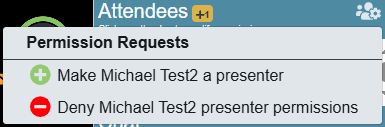
3.管理者と交代の要求だった場合は、はいまたはいいえをクリックして決定を確定します。
会議の権限の変更
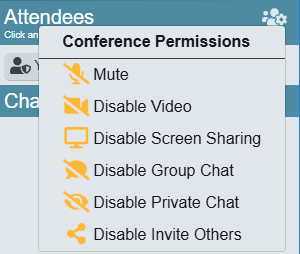
一般の出席者全員に対する会議の権限を変更するには(モデレーターとプレゼンターには適用されません)、次の手順を実行します。
1.チャットウィンドウの出席者見出しの横にある 会議の権限アイコンをクリックします。
2.有効または無効にするオプションをクリックします。
出席者またはモデレーターの権限やオプションの変更
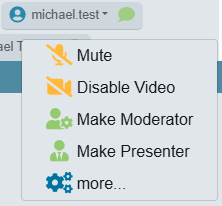
個々の出席者やモデレーターの権限やオプションを変更するには、次の手順を実行します。
1.チャットウィンドウの出席者セクションで、ユーザーの名前をクリックします。
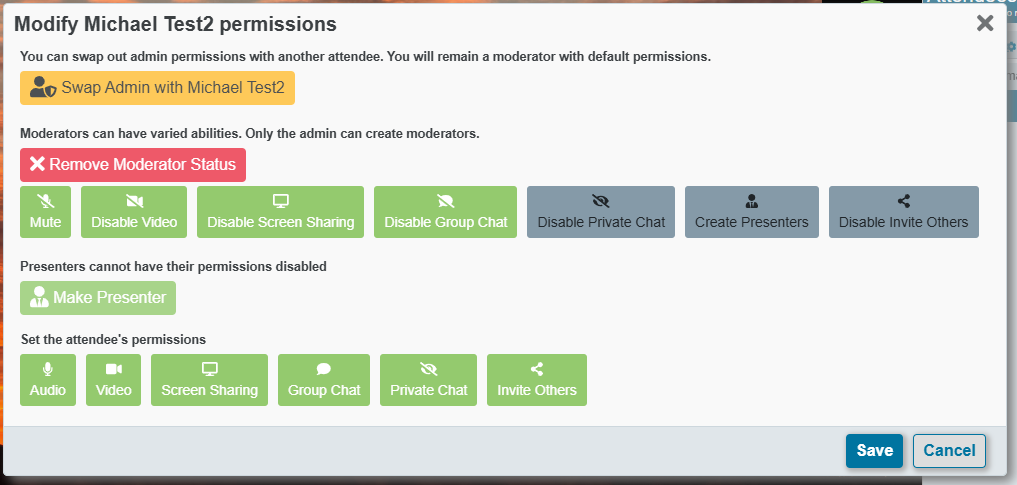
2.有効または無効にする権限やオプションをクリックします。音声やビデオを有効/無効にしたり、ユーザーをモデレーターやプレゼンターにしたりできます。ほかのオプションを変更する場合は、権限の編集(その他...、Proテーマの場合)をクリックして、そのユーザーの権限の編集ダイアログを開きます。
3.手順2で権限の編集をクリックした場合は、必要な変更を加えて保存をクリックします。
管理者ステータスの移譲
管理者のステータスをほかのユーザーに譲るには、次の手順を実行します。
1.チャットウィンドウの出席者セクションで、ユーザーの名前をクリックします。
2.次に、権限の編集(その他...、Proテーマの場合)をクリックして、そのユーザーの権限の編集ダイアログを開きます。
3.ダイアログで、[NAME]と管理者を交代をクリックします。
4.最後に、はいをクリックします。
