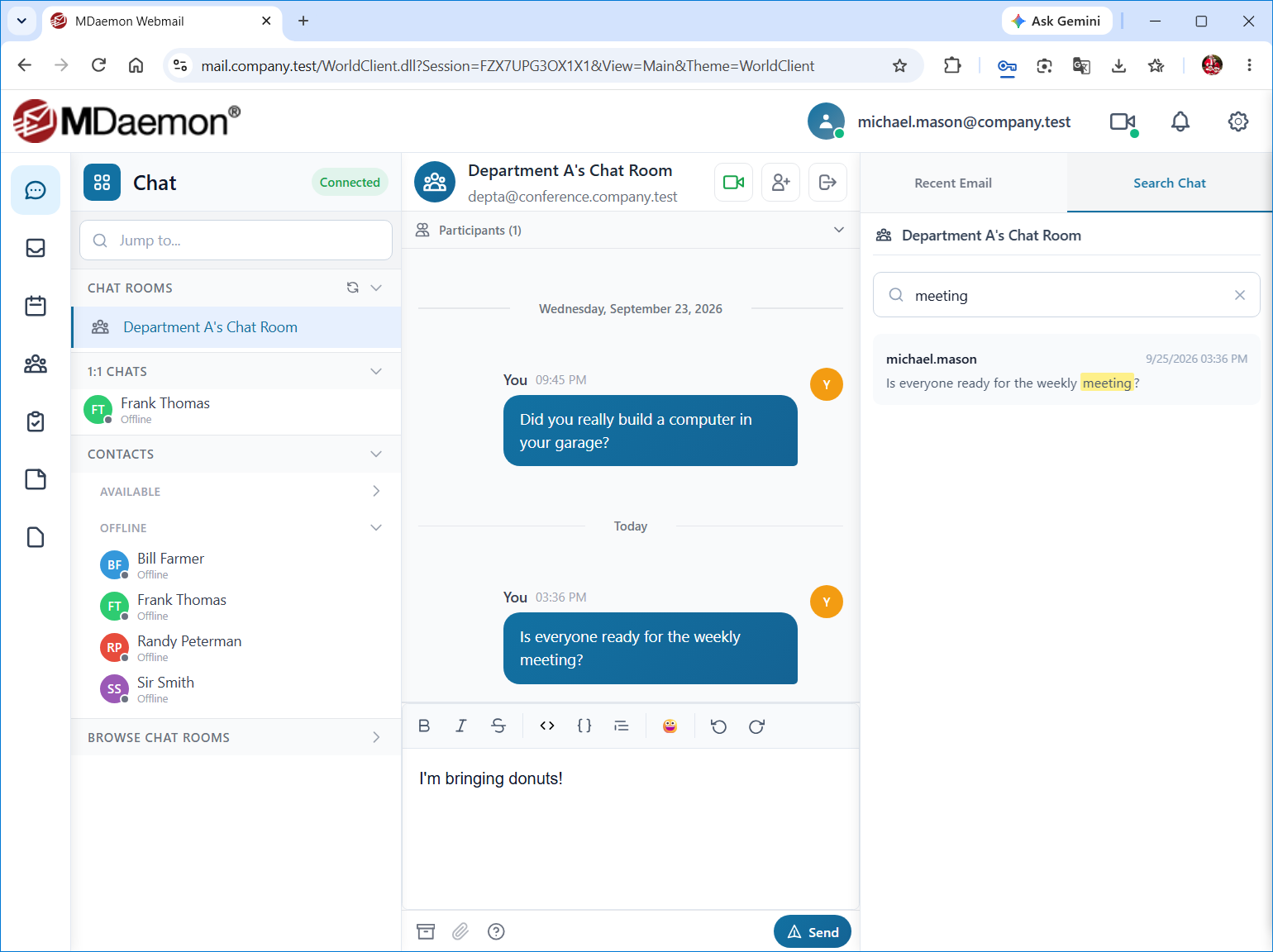
La página Chat es la función de mensajería instantánea integrada de Webmail, disponible en el tema WorldClient. Puede chatear individualmente con otros usuarios, mantener conversaciones de grupo en salas de chat, compartir archivos, reaccionar a los mensajes e iniciar una llamada de audio o de video con un solo clic. Para abrirla, haga clic en Chat en el menú de la izquierda. Si no ve esa opción, el chat no está habilitado para su cuenta.
La página se divide en tres partes: la lista de conversaciones a la izquierda, la conversación que está viendo en el centro y un panel lateral a la derecha que muestra su correo reciente y le permite buscar en el historial de la conversación.
Estado del chat y perfil
Haga clic en su dirección de correo electrónico en la esquina superior derecha de Webmail para ver las opciones de Estado del chat: Disponible, Ausente, No molestar, Ausencia prolongada o Aparecer sin conexión. Sus contactos ven su estado como un punto de color junto a su nombre. El mismo menú contiene Desconectarse del chat, que cierra su sesión del chat mientras sigue con la sesión iniciada en Webmail (haga clic en Conectarse al chat para volver a iniciarla), y Mi perfil, que muestra los datos de contacto que pueden ver otros usuarios del chat. Haga clic en Editar mi perfil para cambiar su nombre, apodo, dirección de correo electrónico, número de teléfono o foto.
Lista de conversaciones
La lista de conversaciones del lado izquierdo de la página se divide en cuatro secciones. Haga clic en el encabezado de una sección para expandirla o contraerla.
•Salas de chat — Las salas de chat a las que se ha unido.
•1:1 Chats — Las personas con las que ha mantenido conversaciones individuales. Aquí también pueden aparecer las notificaciones que le envía el servidor de correo; son conversaciones de solo lectura a las que no puede responder.
•Contactos — Su lista completa de contactos del chat y su estado actual, organizados por grupo. Esta sección está contraída de forma predeterminada.
•Explorar salas de chat — Salas de chat a las que puede unirse. Esta sección está contraída de forma predeterminada.
Cada conversación y cada encabezado de sección muestran cuántos mensajes no leídos contienen, y una línea Mensajes nuevos dentro de una conversación marca dónde empiezan sus mensajes no leídos. Pulse Alt+Flecha Abajo o Alt+Flecha Arriba para ir a la conversación siguiente o anterior que tenga mensajes no leídos. Para ver las opciones de una conversación, un contacto, una sala de chat o un grupo, haga clic derecho en el elemento o haga clic en su icono Más opciones (tres puntos).
Buscar una persona o una sala de chat
Haga clic en el cuadro Ir a... en la parte superior de la lista de conversaciones, o pulse Ctrl+K, y empiece a escribir un nombre. Los resultados incluyen sus conversaciones, contactos y salas de chat, así como otros usuarios del directorio de su organización. Utilice las teclas de flecha para resaltar un resultado y pulse Intro, o haga clic en el resultado, para abrir esa conversación.
Iniciar una conversación individual
Para chatear con alguien, haga clic en su nombre en la sección 1:1 Chats o Contactos, o haga clic derecho en un contacto y haga clic en Abrir chat. También puede utilizar el cuadro Ir a... para buscar a cualquier persona del directorio de su organización.
Administrar contactos y grupos
Haga clic en el icono Agregar (+) del encabezado Contactos para ver estas opciones:
•Agregar Contacto — Agrega un contacto introduciendo la dirección de chat de la persona y, opcionalmente, un nombre para mostrar.
•Crear grupo — Crea un grupo con el nombre y los contactos que elija.
•Buscar en el directorio — Busca en el directorio de su organización personas para agregarlas como contactos.
Según la configuración de su servidor, es posible que su lista de contactos se administre automáticamente, en cuyo caso las opciones Agregar Contacto y Buscar en el directorio no están disponibles.
Haga clic derecho en un contacto para abrir un chat con esa persona, para Ver perfil (sus datos de contacto) o para cambiar los grupos a los que pertenece con Agregar al grupo y Eliminar del grupo. También puede arrastrar un contacto al encabezado de un grupo para agregarlo a ese grupo. Haga clic derecho en el encabezado de un grupo para usar Editar grupo, Cambiar nombre del grupo o Eliminar grupo. Eliminar un grupo no elimina sus contactos.
Salas de chat
Una sala de chat es una conversación de grupo en la que pueden participar varios usuarios al mismo tiempo.
Crear una sala de chat
Para crear una sala de chat:
1.Haga clic en el icono Nueva sala de chat (+) del encabezado Salas de chat.
2.Introduzca el Nombre de la sala de chat y, opcionalmente, una Descripción.
3.(Opcional) Introduzca una Contraseña que los usuarios tendrán que escribir para unirse a la sala. Déjela en blanco para una sala de chat pública.
4.(Opcional) Haga clic en Solo para miembros si solo los miembros invitados pueden unirse a la sala, y haga clic en Privado (oculto) si la sala no debe aparecer en la lista de salas de chat que otros pueden explorar.
5.(Opcional) En Invitar a contactos, seleccione los contactos a los que desea invitar.
6.Haga clic en Crear sala de chat.
Si no aparece el icono Nueva sala de chat, su cuenta no tiene permiso para crear salas de chat.
Unirse a una sala de chat
Expanda la sección Explorar salas de chat y haga clic en una sala de chat para obtener una vista previa y, a continuación, haga clic en Unirse a la sala de chat. Si la sala está protegida con contraseña, se le pedirá que la introduzca. Después de unirse a una sala, esta aparece en su sección Salas de chat.
Trabajar en una sala de chat
Cuando hay una sala de chat abierta, haga clic en Participantes debajo del nombre de la sala para ver quién está en ella. Utilice los iconos de la parte superior de la sala para Invitar a contactos a la sala, Editar sala de chat (para cambiar su nombre, descripción, contraseña y miembros, si tiene permiso para hacerlo) o Salir de la sala de chat. Estas opciones también están en el menú contextual de la sala en la lista de conversaciones, junto con Eliminar sala de chat cuando tiene permiso para eliminar la sala. Al eliminar una sala de chat se quitan todos sus participantes y la sala se elimina permanentemente.
Enviar y administrar mensajes
Escriba su mensaje en el cuadro de la parte inferior de la conversación y pulse Intro para enviarlo; pulse Mayús+Intro para empezar una línea nueva. Si ha desactivado la opción Intro para enviar en su configuración de Chat, haga clic en Enviar en su lugar. Mientras alguien le escribe un mensaje, aparece un indicador de escritura debajo de la conversación.
Haga clic en el icono Ayuda de formato (?) debajo del cuadro de mensaje para ver cómo dar formato al texto. Rodee el texto con asteriscos para *negrita*, con guiones bajos para _cursiva_, con virgulillas para ~tachado~ o con acentos graves para `código`, y empiece una línea con > para citarla. En una sala de chat, escriba @ seguido de parte del nombre de alguien y, a continuación, elija a esa persona en la lista para mencionarla. Los mensajes en los que se le menciona aparecen resaltados.
Pase el puntero sobre un mensaje para ver las acciones que puede realizar con él:
•Agregar reacción — Agrega una reacción con emoji al mensaje de otra persona. Elija una de las reacciones habituales o haga clic en + para ver más. Las reacciones aparecen debajo del mensaje con un recuento; haga clic en una reacción para agregar o quitar la suya.
•Responder — Responde al mensaje. Su respuesta incluye una cita del original, en la que cualquiera puede hacer clic para ir a ese mensaje.
•Editar mensaje — Cambia un mensaje que ha enviado. El mensaje queda marcado como Editado.
•Eliminar mensaje — Elimina un mensaje que ha enviado. Todos los participantes de la conversación ven un aviso de que el mensaje se ha eliminado.
En las conversaciones individuales, las marcas de verificación junto a sus mensajes indican si cada uno se ha enviado, entregado o leído. Si su servidor lo permite, el área situada debajo del cuadro de mensaje también contiene un icono que impide que el servidor archive los mensajes que envía. Esos mensajes se marcan como Mensaje no archivado y no se conservan en el historial de la conversación. También puede controlar esto con la opción Evitar que el servidor archive mensajes de su configuración de Chat.
Compartir archivos
Para enviar un archivo, haga clic en el icono Adjuntar archivo (clip) debajo del cuadro de mensaje y elija uno o más archivos, arrastre los archivos a la conversación o pegue una imagen en el cuadro de mensaje. Puede enviar hasta 10 archivos a la vez, y su servidor puede limitar el tamaño de cada archivo. Los archivos aparecen encima del cuadro de mensaje hasta que hace clic en Enviar. Las imágenes se muestran como vistas previas en la conversación. Pase el puntero sobre un archivo compartido para Descargar el archivo o copiar un enlace a él, y haga clic en Eliminar adjunto para eliminar un archivo que haya enviado. Si su servidor no admite compartir archivos en el chat, el icono Adjuntar archivo no está disponible.
Llamadas de audio y video
Cuando Conferencia web está habilitada para su cuenta, puede llamar a otras personas directamente desde una conversación. En una conversación individual, haga clic en el icono Llamada de audio o Videollamada de la parte superior de la conversación. Se abre la ventana Conferencia web y se realiza la llamada, con la cámara apagada para una llamada de audio o encendida para una videollamada. Estos iconos solo están disponibles cuando el contacto está en línea y puede recibir llamadas. En una sala de chat, haga clic en Iniciar llamada de conferencia para iniciar una conferencia web con los participantes de la sala.
Panel lateral
El panel del lado derecho de la página tiene dos pestañas: Correo reciente y Buscar en el chat. Si la ventana del navegador es demasiado estrecha para mostrar el panel, haga clic en el icono Buscar en el chat en la parte superior de la página para mostrarlo.
Correo reciente
Esta pestaña muestra los mensajes de correo nuevos a medida que llegan a cualquiera de sus carpetas, para que pueda estar al día con su correo sin salir de Chat. La pestaña muestra cuántos mensajes nuevos hay en espera. Haga doble clic en un mensaje para abrirlo en una ventana nueva. Pase el puntero sobre un mensaje para ver acciones rápidas como Abrir en otra ventana y Ocultar (que lo quita de esta lista), y haga clic derecho en él para ver más opciones, como responder, reenviar, marcar, posponer o eliminar el mensaje.
Buscar en el chat
Utilice esta pestaña para buscar en el historial de mensajes de la conversación que tiene abierta. Escriba las palabras que desea buscar y, a continuación, haga clic en la flecha Ir al mensaje de un resultado para ir a ese mensaje en la conversación. Haga clic en Cargar más resultados para ver coincidencias más antiguas.
Configuración del chat
Utilice la configuración de Chat para controlar opciones como los indicadores de escritura, la opción Intro para enviar, los acuses de recibo de entrega, las confirmaciones de lectura, las notificaciones de menciones, el formato de los mensajes y las vistas previas de imágenes. Utilice la configuración de Notificaciones para elegir si desea mostrar notificaciones de escritorio y reproducir un sonido cuando llega un mensaje de chat.
Ver también
