La función Conferencia web del tema Pro le permite celebrar reuniones y conferencias virtuales en tiempo real con otras personas. Usted puede crear llamadas o conferencias solo de audio, de audio y video, e incluso reuniones de mensajería instantánea/chat de texto. Existen opciones de compartir pantalla para que usted pueda mostrar una pestaña del navegador, una ventana o incluso toda su pantalla a los demás participantes de la conferencia. Se pueden cargar archivos durante la conferencia para que otros los descarguen, y usted puede grabar cualquier conferencia que usted inicie (todos serán notificados cuando se esté grabando). Al finalizar una conferencia, puede ir a su página de Historial de conferencias para encontrar enlaces para descargar la grabación, cualquier archivo que se haya cargado y revisar una transcripción de los mensajes de chat enviados.
Para los usuarios que comparten el dominio de su organización (cada uno tiene una dirección de correo electrónico @example.com), pueden ver el estado en línea de los demás e iniciar una llamada con un solo clic. En algunos casos, también podrá utilizar esa función de llamada rápida con miembros de otros dominios, siempre y cuando ellos usen el sistema de correo electrónico de su organización. Sin embargo, aunque no comparta el mismo dominio o sistema de correo electrónico, usted igualmente puede utilizar las opciones Nueva conferencia y Programar conferencia para invitar tanto a usuarios locales como a usuarios “externos” a las conferencias; solo tomará un poco más de tiempo para que los usuarios externos se unan. Recibirán un correo electrónico con un enlace especial que les permitirá incorporarse a la conferencia después de ingresar un código de verificación que recibirán por correo electrónico. Las opciones Nueva/Programar Conferencia también le permiten configurar conferencias más complejas, con varios participantes, herramientas para moderadores, requisitos de contraseña, programación anticipada y más.
Primeros pasos
Estado en línea
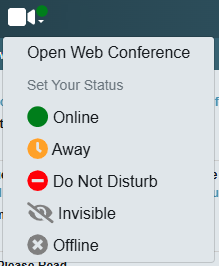
En la barra de herramientas del tema Pro, el icono de Conferencia Web muestra su estado en línea actual para conferencias:  En línea,
  Ausente,
  No molestar,
  Invisible, o
  Sin conexión. Haga clic en el icono para ver una lista desplegable que usted puede usar para cambiar su estado. Haga clic en Abrir conferencia web para abrir la página de Conferencia Web en una ventana aparte, para contestar llamadas y gestionar sus conferencias web.
Notificaciones de llamadas y contestar llamadas
Cuando esté trabajando en el tema Pro de Webmail y reciba una llamada entrante, el icono de Conferencia Web parpadeará y emitirá un sonido de notificación.


Haga clic en el icono y luego en Abrir conferencia web para abrir la página de Conferencia Web y gestionar la llamada. Tendrá entonces cuatro opciones: Responder llamada con video y audio, Responder llamada solo con audio, Unirse a la conferencia (ni el video ni el audio estarán activos, pero podrá usar las opciones de Chat), o Rechazar llamada. Después de que la llamada haya comenzado, usted podrá habilitar o deshabilitar la cámara y el audio normalmente; no está limitado por la opción que eligió al contestar la llamada.

Realizar llamadas e iniciar conferencias
Consulte Llamada con un solo clic más abajo para obtener información sobre cómo iniciar llamadas, y revise Iniciar una nueva conferencia y Programar una conferencia para obtener información sobre cómo iniciar y gestionar conferencias.
Finalizar llamadas y salir de conferencias
Para salir de una conferencia, haga clic en el icono Finalizar llamada en la parte inferior de la página de Conferencia Web.

Página de Conferencia Web
Barras de herramientas

La barra de herramientas superior en la página de Conferencia Web contiene opciones para iniciar una nueva conferencia y programar una por adelantado. También contiene un enlace a esta ayuda en línea, un enlace para elegir la configuración de audio y video, y un enlace para cerrar la página.

La barra de herramientas inferior de la página contiene herramientas relacionadas con la visualización y la participación en sus llamadas y conferencias. A la izquierda, hay un icono para mostrar/ocultar Contactos, que le permite mostrar su lista de contactos de la Conferencia Web. A la derecha, hay un icono para mostrar/ocultar Chat para abrir la ventana de Chat y Asistentes. También encontrará un icono de Historial de conferencias para mostrar una lista de sus conferencias recientes (este icono no está disponible mientras una conferencia está en curso). En el centro de la barra hay iconos para activar/desactivar su Cámara, Micrófono y la función de Compartir pantalla. Cuando un icono aparece atenuado, esa opción no está disponible, por ejemplo, cuando el audio o el video están desactivados por un moderador de la conferencia, o cuando usted no tiene cámara para enviar video. Cuando hace clic en un icono, este cambiará de apariencia para indicar si la función está activada o desactivada.
Verificando su configuración de medios
Haga clic en el icono  Configuración de medios en la barra de herramientas superior para probar y seleccionar los dispositivos de video y audio. Usted puede probar sus dispositivos y elegir qué micrófono utilizar para la entrada de audio y qué altavoces usar para la salida de audio. Si no puede acceder a sus dispositivos, verifique la configuración de privacidad de su navegador para asegurarse de que tiene permiso para usarlos.
Llamada con un solo clic
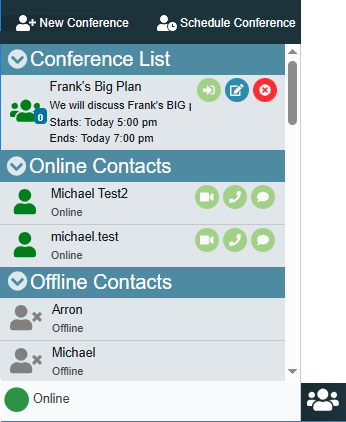
Utilice el icono de mostrar/ocultar Contactos para abrir su lista de contactos a la izquierda. Allí verá todos sus contactos en línea y fuera de línea listados, así como una lista de cualquier conferencia a la que haya sido invitado. Usted puede iniciar una llamada de video o solo audio con un solo clic, pulsando el icono correspondiente junto al contacto en línea deseado. El estado inicial de su cámara o micrófono cuando la llamada se conecta depende del icono que haya elegido. Si desea iniciar la llamada sin activar ninguno de ellos, seleccione el icono de chat para empezar la llamada. Después de que la llamada se conecte, usted podrá activar o desactivar su cámara o micrófono generalmente; no estará limitado por la forma en que se inició la llamada. Cuando haya una conferencia en su Lista de conferencias que esté activa y lista para unirse, verá un Unirse a la conferencia icono al que puede hacer clic para ingresar.
Iniciar una nueva conferencia
Para iniciar una nueva conferencia con más opciones que una llamada de un clic:
1.Haga clic en  Nueva conferencia en la parte superior de la página de Conferencia Web. Esto abrirá la página Invitar contactos a nueva conferencia.
2.En Tu estado de compartición, haga clic en cualquiera de los tres iconos disponibles: Audio, Video y Pantalla. Esto especifica cuáles de esas funciones desea activar cuando la conferencia comience. Si habilita Pantalla, se le pedirá que elija qué pestaña, ventana o pantalla compartir después de hacer clic en Iniciar conferencia en el último paso.
3.Haga clic en Habilitar herramientas de moderador si desea controlar qué funciones de la conferencia los asistentes pueden usar, y poder gestionar varios aspectos de la conferencia mientras está en curso, como, por ejemplo, silenciar a los asistentes.
4.Si activó Herramientas del moderador, elija qué Permisos de los asistentes conceder. Por ejemplo, si deshabilita Video, entonces los asistentes regulares no podrán activar su cámara durante la conferencia. Solo usted, un Moderador o Presentador podrán hacerlo.
5.Haga clic en el icono  Agregar desde los Contactos, seleccione los contactos que desea añadir y haga clic en Guardar. Alternativamente, escriba una dirección en el cuadro Invitar a contactos y haga clic en el icono
  Agregar dirección.
6.Haga clic en Iniciar conferencia. Webmail enviará una invitación por correo electrónico a todos los participantes, con un enlace para unirse a la conferencia. Todos los asistentes conectados también recibirán una alerta de llamada entrante que podrán responder si así lo desean.
Programar una conferencia
Para programar una conferencia web por adelantado:
1.Haga clic en  Programar conferencia en la parte superior de la página de Conferencia Web. Esto abrirá la página Programar una conferencia.
2.Asigne un Título a su conferencia.
3.Haga clic en el icono de calendario en el campo De para seleccionar la fecha y hora de inicio de la conferencia.
4.En el campo Duración, utilice la lista desplegable para elegir cuánto durará la conferencia; puede ser de 10 minutos a 6 horas. La sala de la conferencia estará disponible durante este tiempo, aun cuando nadie esté conectado. Cualquier asistente podrá entrar y salir libremente durante este periodo.
5.(Opcional) Redacte una descripción para la conferencia. Esta se incluirá en las invitaciones enviadas.
6.(Opcional) Cree una contraseña para la conferencia. Esta es una contraseña visible que se incluirá en las invitaciones enviadas a los asistentes; deberán escribir esta palabra al ingresar a la conferencia. Deje este campo en blanco si no desea requerir contraseña de entrada.
7.Haga clic en Solo con invitación si desea permitir solo el ingreso de quienes reciban una invitación. Esto impide que los usuarios puedan ingresar a la conferencia si obtienen el enlace de acceso pero no fueron realmente invitados. Es la mejor manera de controlar la asistencia y la privacidad en conferencias con muchos asistentes. Nota: Para asistentes externos, esto exigirá que usen la misma dirección de correo para recibir su código de verificación, que haya sido utilizada para la invitación.
8.Haga clic en Habilitar herramientas de moderador si desea controlar qué funciones de la conferencia los asistentes pueden usar, y poder gestionar varios aspectos de la conferencia mientras está en curso, como, por ejemplo, silenciar a los asistentes.
9.Si activó las Herramientas de Moderador, elija qué Permisos de los asistentes conceder. Por ejemplo, si deshabilita Video, entonces los asistentes regulares no podrán activar su cámara durante la conferencia. Solo usted, un Moderador o Presentador podrán hacerlo.
10.Haga clic en el icono Agregar desde los Contactos, seleccione los contactos que desea añadir y haga clic en Guardar. Alternativamente, escriba una dirección en el cuadro Invitar a contactos y haga clic en el icono Agregar dirección.
11.En Seleccionar moderadores, seleccione cualquier asistente que desee establecer como moderador de la conferencia. Los moderadores podrán modificar permisos de todos, excepto usted (administrador predeterminado de la conferencia) y los Presentadores.
12.Haga clic en Programar conferencia. Webmail enviará una invitación por correo electrónico a todos los asistentes, con el enlace para unirse a la conferencia y la contraseña requerida (si corresponde).
Uso del chat de conferencia
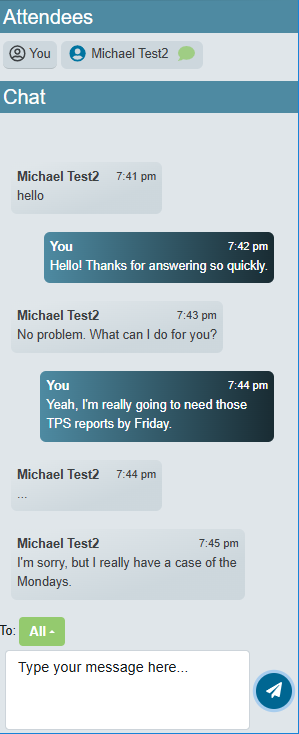
Haga clic en el icono de chat en la barra de herramientas inferior para abrir la ventana de Chat y Participantes. La sección Asistentes en la parte superior (la cual usted puede hacer clic y arrastrar para cambiar su tamaño) contiene un nombre y un icono para cada participante que se encuentra actualmente en la conferencia. El icono identifica si la persona es un  Asistente,
  Moderador,
  Presentador o
  Administrador. Por defecto, la opción Para está configurada como "todas", de modo que cualquier mensaje que usted escriba se enviará a la ventana de chat de todos los participantes. Si desea enviar un mensaje privado a un participante, haga clic en el icono All y después seleccione el participante deseado. Alternativamente, puede hacer clic en el icono de chat grupal
  del participante para cambiar a un chat privado
  con dicho participante.
Compartir archivos en una conferencia
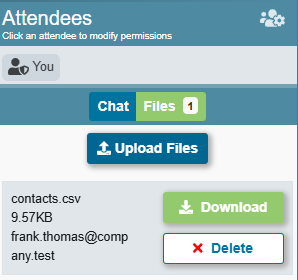
Cuando usted está en una conferencia web, puede cargar archivos para que otros participantes accedan a ellos durante la conferencia; cada participante verá un enlace de descarga para cada archivo que usted cargue. Posteriormente, podrán acceder a estos mismos enlaces de descarga desde su página de Historial de conferencias.
Para subir un archivo a una conferencia:
1.Únase a una conferencia.
2.Haga clic en Archivos en la ventana de Chat.
3.Haga clic en Subir archivos.
4.Elija un archivo y haga clic en Abrir.
Para descargar un archivo en una conferencia:
1.Haga clic en Archivos en la ventana de Chat.
2.Busque el archivo que desea y que fue cargado en la conferencia, y haga clic en Descargar.
3.Elija una ubicación Guardar como y haga clic en Guardar.
Compartir pantalla
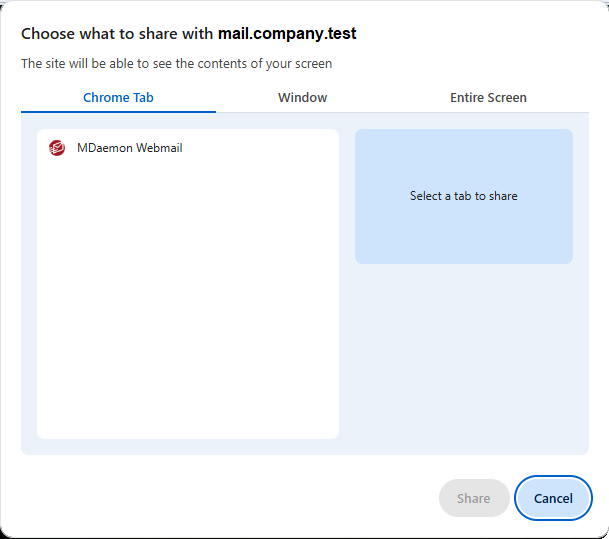
Cuando usted elige activar la opción Compartir pantalla, se abrirá una página donde podrá elegir qué pestaña del navegador, ventana o pantalla completa desea compartir. Primero haga clic en Pestaña, Ventana o Pantalla completa. Luego, haga clic en la pestaña, ventana o pantalla específica que desea compartir. Después, haga clic en Compartir. El elemento seleccionado se compartirá en la conferencia. Si su opción de video también está activa, aparecerá una pequeña transmisión picture-in-picture de su cámara cerca de la parte inferior de la pantalla compartida. Si vuelve a hacer clic en el icono de Compartir Pantalla de la barra de herramientas, alternará entre compartir su pantalla o mostrar su video completo. Para dejar de compartir el elemento seleccionado, haga clic en el botón Dejar de compartir que aparece en la pestaña compartida, o cerca de la barra de tareas si está compartiendo una ventana o pantalla.

Grabación de una conferencia
Esta función opcional permite a los creadores y administradores de conferencias grabar conferencias web. Si usted crea y se une a una conferencia cuando esta función está disponible, verá una opción Grabar conferencia en el lado izquierdo de la barra de herramientas superior de la página de la conferencia. Cuando haga clic en esa opción para iniciar la grabación, todos los participantes serán notificados de que la conferencia está siendo grabada. Usted puede iniciar, detener, pausar y reanudar la grabación en cualquier momento durante la conferencia. Los enlaces de descarga de las grabaciones estarán disponibles en la página Historial de conferencias de cada participante poco después de finalizar la conferencia.



Historial de conferencias
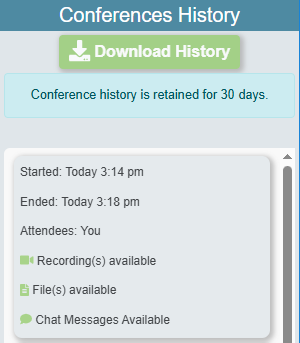
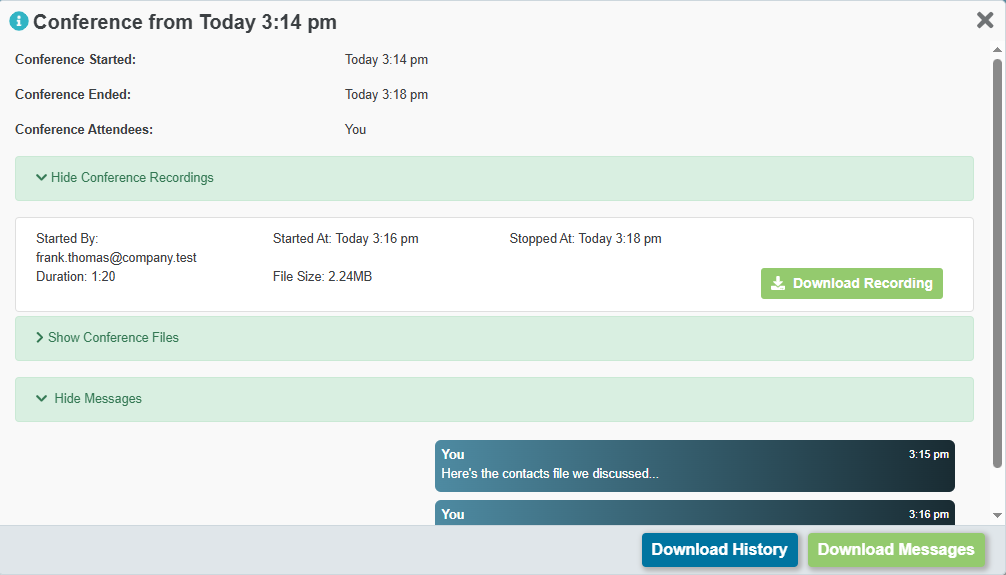
Cuando no esté en una conferencia web, haga clic en el icono Mostrar historial de conferencias de la barra de herramientas inferior para abrir la ventana de Historial de conferencias. Allí aparecerá una entrada para cada conferencia web a la que usted haya asistido. Cada entrada muestra el día y la hora en que la conferencia empezó y terminó, y quiénes participaron. También incluye secciones de Grabaciones, Archivos de la Conferencia y Mensajes. La sección Grabaciones contiene los detalles de cualquier grabación realizada durante la conferencia (por ejemplo, hora de inicio, duración, tamaño), así como los enlaces para descargar las grabaciones. La sección Archivos de la Conferencia incluye el nombre, tamaño y remitente de cada archivo que se cargó durante la conferencia y un enlace de descarga para cada uno. La sección Mensajes muestra todos los mensajes enviados por chat durante la conferencia.
Presentadores, Moderadores, Creadores y Administradores
Cuando usted inicia una llamada (o una conferencia sin habilitar Herramientas del moderador), cada participante es un asistente regular. Todas las funciones están activas para todos, sin herramientas de moderación ni limitaciones. Sin embargo, cuando se crea una conferencia con Herramientas del moderador, se introducen varios roles que los participantes pueden desempeñar en la conferencia: Presentador, Moderador, Creador y Administrador.
|
Estas configuraciones solo se aplican a los usuarios locales. Los usuarios externos, aquellos que se unen a conferencias desde direcciones externas, no pueden ser Presentador, Moderador ni Administradores. |

Presentador
Un Presentador es un asistente especial que no puede tener su Audio, Video, Compartir pantalla ni Chat deshabilitados, ni siquiera por un Moderador.
Moderador
Como Administradores descritos a continuación, un Moderador tiene control sobre los Permisos de la conferencia y Permisos de los asistentes, pero su nivel de control sobre esos elementos es determinado por el Administrador.
Solicitar un Cambio de Estado
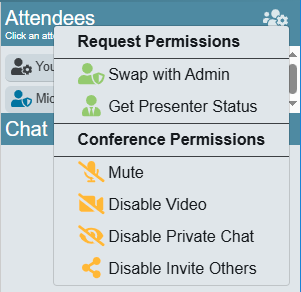
Cualquier persona que no sea Administrador puede solicitar un cambio de estado, para convertirse en Presentador, Moderador o ser promovido a Administrador. El Administrador puede aprobar o rechazar la solicitud. Para solicitar un cambio de estado:
1.Haga clic en el icono  Permisos junto al encabezado de Asistentes en la ventana de Chat.
2.Según su estado actual, haga clic en Obtener estado de moderador, Obtener estado de presentador o Intercambiar con Admin.
Creadores y Administradores
Cuando usted inicia una conferencia (con o sin Herramientas del moderador), usted es el Creador de la conferencia. Solo usted puede eliminar la conferencia y editar sus configuraciones cuando no está en la conferencia. Cuando las Herramientas del moderador están habilitadas, usted también es el Administrador predeterminado de la conferencia. Como Administrador, usted tiene control total sobre la conferencia mientras esté en la sala. Usted puede habilitar/deshabilitar los permisos de la conferencia y los permisos individuales de los asistentes, y puede silenciar o activar el audio y el video de los asistentes cuando lo desee. También puede otorgar o quitar el estatus de Moderador y Presentador a cualquier asistente. Cuando no está en la sala, un moderador será configurado automáticamente como Administrador hasta que usted se una. Si no hay moderador presente, los asistentes aún podrán participar bajo las configuraciones y permisos definidos al crear la conferencia. Por último, usted puede transferir su estatus de Administrador a otra persona si así lo desea.
Aprobar o Rechazar una Solicitud de Cambio de Estado
Cuando alguien utiliza una de las opciones Solicitar permisos para solicitar ser Moderador o Presentador, o para solicitar Intercambiar con Admin, el Administrador recibirá una notificación. Para aprobar o rechazar la solicitud:
1.Haga clic en el icono de notificación en la sección de Asistentes de la ventana de Chat.
2.Haga clic en Make... o Deny... para aprobar o rechazar la solicitud.
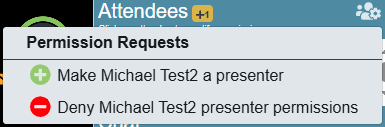
3.Si se trata de una solicitud de Intercambiar con Admin, haga clic en Sí o No para confirmar la decisión.
Modificar los Permisos de la Conferencia
Para modificar el permiso de una conferencia para todos los asistentes regulares (no aplica a un Moderador o Presentador):
1.Haga clic en el icono Permisos de la conferencia junto al encabezado de Asistentes en la ventana de Chat.
2.Haga clic en la opción que desee habilitar o deshabilitar.
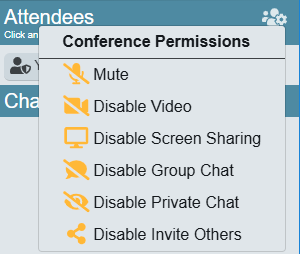
Modificar los Permisos u Opciones de un Asistente o Moderador
Para modificar los permisos u opciones de un asistente o moderador individual:
1.Haga clic en el nombre del usuario en la sección de Asistentes de la ventana de Chat.
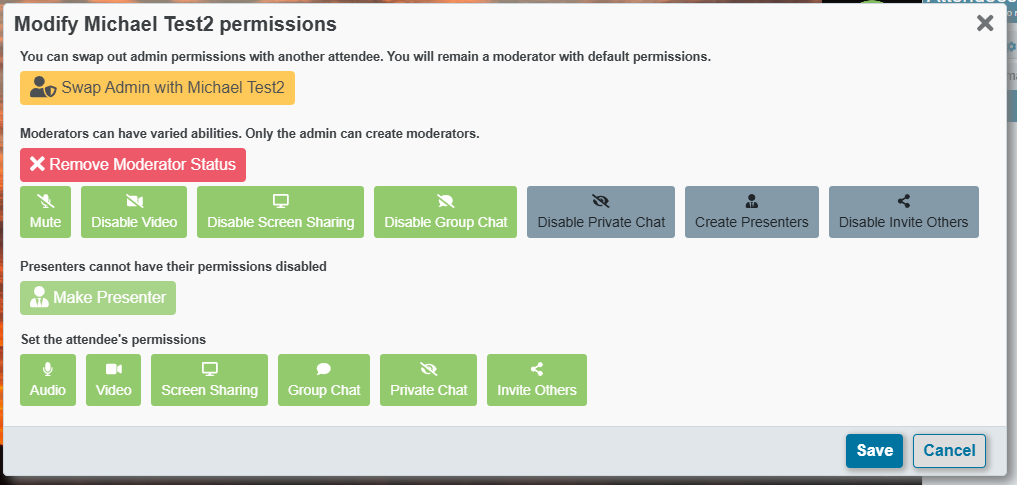
2.Haga clic en el permiso u opción que desee habilitar o deshabilitar. Puede habilitar/deshabilitar audio o video, hacer que alguien sea Moderador o Presentador. Si busca otra opción para modificar, haga clic en Más... para abrir la página de Modificar Permisos para dicho usuario.
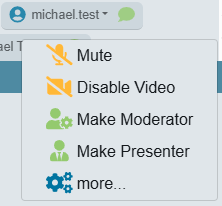
3.Si hizo clic en Más... en el Paso 2, realice los cambios deseados y haga clic en Guardar.
Transferir el Estatus de Administrador
Para transferir su estatus de Administrador a otra persona:
1.Haga clic en el nombre del usuario en la sección de Asistentes de la ventana de Chat.
2.Haga clic en Más... para abrir la página de Modificar Permisos para el usuario.
3.Haga clic en Intercambiar administrador con [NAME].
4.Haga clic en Sí.
