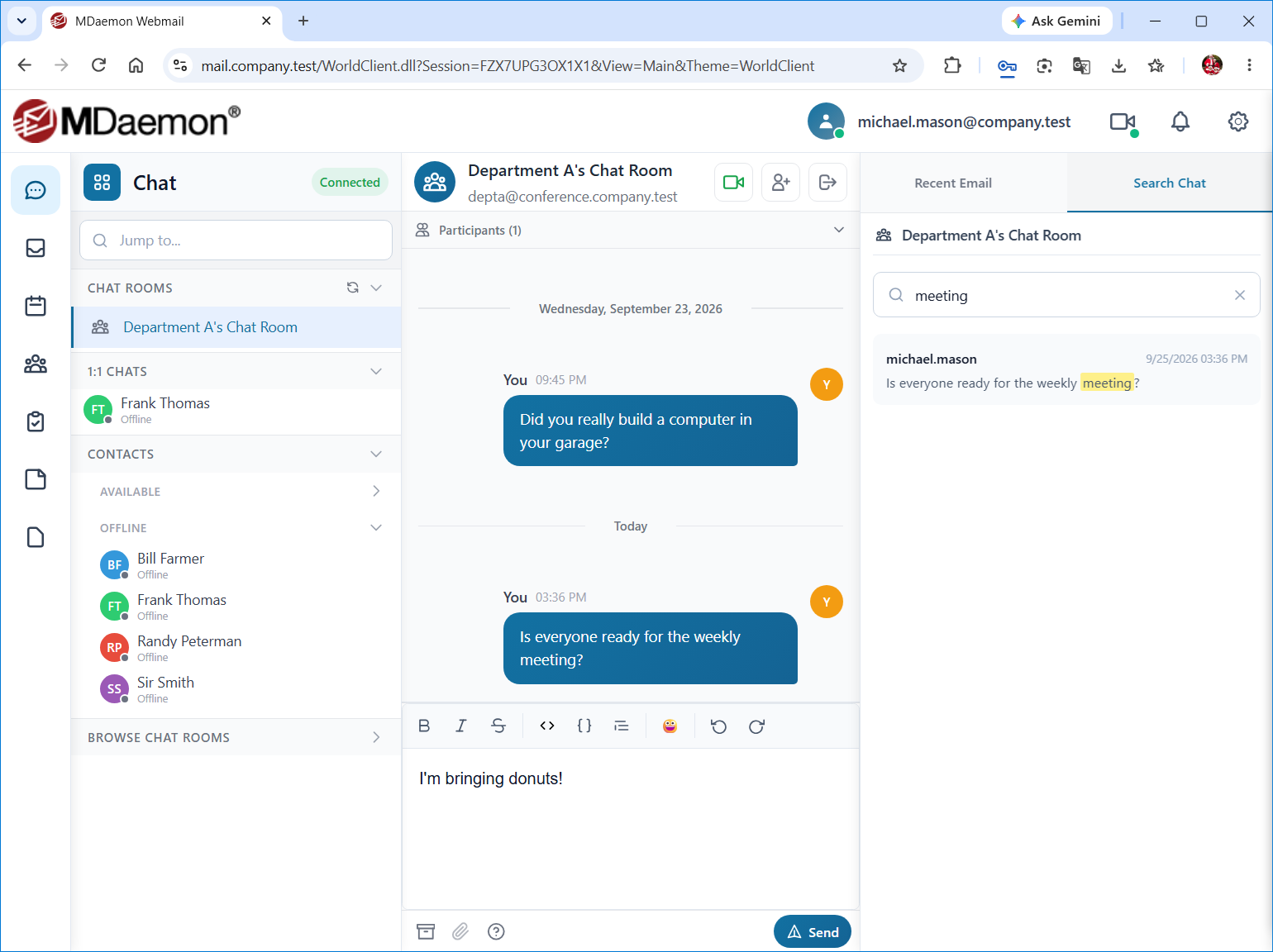
Die Seite Chat ist das integrierte Instant Messaging von Webmail und steht im Design WorldClient zur Verfügung. Sie können mit anderen Benutzern Einzelgespräche führen, Gruppenunterhaltungen in Konferenzräumen führen, Dateien teilen, auf Nachrichten reagieren und mit einem einzigen Klick einen Audio- oder Videoanruf starten. Um die Seite zu öffnen, klicken Sie im linken Menü auf Chat. Falls diese Option nicht angezeigt wird, ist der Chat für Ihr Benutzerkonto nicht aktiviert.
Die Seite ist in drei Bereiche unterteilt: die Liste der Unterhaltungen auf der linken Seite, die Unterhaltung, die Sie gerade betrachten, in der Mitte und ein Seitenbereich auf der rechten Seite, der Ihre letzten E-Mail-Nachrichten anzeigt und in dem Sie den Verlauf der Unterhaltung durchsuchen können.
Ihr Chat-Status und Ihr Profil
Klicken Sie in der oberen rechten Ecke von Webmail auf Ihre E-Mail-Adresse, um die Optionen für den Chat-Status anzuzeigen: Verfügbar, Abwesend, Nicht stören, Längere Abwesenheit oder Als offline anzeigen. Ihre Kontakte sehen Ihren Status als farbigen Punkt neben Ihrem Namen. Dasselbe Menü enthält die Option Verbindung zum Chat trennen, mit der Sie sich vom Chat abmelden, während Sie bei Webmail angemeldet bleiben (um sich wieder anzumelden, klicken Sie auf Mit Chat verbinden), sowie die Option Mein Profil, mit der die Kontaktdaten angezeigt werden, die andere Chat-Benutzer sehen können. Klicken Sie auf Mein Profil bearbeiten, um Ihren Namen, Ihren Kurznamen, Ihre E-Mail-Adresse, Ihre Telefonnummer oder Ihr Foto zu ändern.
Die Liste der Unterhaltungen
Die Liste der Unterhaltungen auf der linken Seite ist in vier Abschnitte unterteilt. Um einen Abschnitt ein- oder auszuklappen, klicken Sie auf seine Überschrift.
•Konferenzräume — Die Konferenzräume, denen Sie beigetreten sind.
•1:1-Chats — Die Personen, mit denen Sie Einzelgespräche geführt haben. Hier können auch Benachrichtigungen erscheinen, die Ihnen der E-Mail-Server sendet; dies sind schreibgeschützte Unterhaltungen, auf die Sie nicht antworten können.
•Kontakte — Die vollständige Liste Ihrer Chat-Kontakte und deren aktueller Status, nach Gruppen geordnet. Dieser Abschnitt ist per Voreinstellung eingeklappt.
•Konferenzräume durchsuchen — Konferenzräume, denen Sie beitreten können. Dieser Abschnitt ist per Voreinstellung eingeklappt.
Jede Unterhaltung und jede Abschnittsüberschrift zeigt an, wie viele ungelesene Nachrichten sie enthält, und eine Linie Neue Nachrichten innerhalb einer Unterhaltung markiert, wo Ihre ungelesenen Nachrichten beginnen. Drücken Sie Alt+Pfeil ab oder Alt+Pfeil auf, um zur nächsten oder vorherigen Unterhaltung mit ungelesenen Nachrichten zu wechseln. Um die Optionen für eine Unterhaltung, einen Kontakt, einen Konferenzraum oder eine Gruppe anzuzeigen, klicken Sie mit der rechten Maustaste darauf, oder klicken Sie auf das zugehörige Symbol Weitere Optionen (drei Punkte).
Suchen nach einer Person oder einem Konferenzraum
Klicken Sie auf das Feld Springen zu... am oberen Rand der Liste der Unterhaltungen, oder drücken Sie Strg+K, und beginnen Sie, einen Namen einzugeben. Zu den Treffern gehören Ihre Unterhaltungen, Kontakte und Konferenzräume sowie andere Benutzer aus dem Verzeichnis Ihrer Organisation. Markieren Sie einen Treffer mit den Pfeiltasten, und drücken Sie die Eingabetaste, oder klicken Sie auf den Treffer, um die entsprechende Unterhaltung zu öffnen.
Beginnen eines Einzelgesprächs
Um mit jemandem zu chatten, klicken Sie im Abschnitt 1:1-Chats oder Kontakte auf den Namen der Person, oder klicken Sie mit der rechten Maustaste auf einen Kontakt und dann auf Chat öffnen. Sie können auch das Feld Springen zu... verwenden, um eine beliebige Person im Verzeichnis Ihrer Organisation zu finden.
Verwalten von Kontakten und Gruppen
Klicken Sie auf das Symbol Hinzufügen (+) in der Überschrift Kontakte, um folgende Optionen anzuzeigen:
•Neuer Kontakt — Fügt einen Kontakt hinzu; Sie geben dazu die Chat-Adresse der Person und optional einen Anzeigenamen ein.
•Gruppe erstellen — Erstellt eine Gruppe; Sie geben der Gruppe einen Namen und wählen die Kontakte aus, die in die Gruppe aufgenommen werden sollen.
•Verzeichnis durchsuchen — Durchsucht das Verzeichnis Ihrer Organisation nach Personen, die Sie als Kontakte hinzufügen können.
Je nach Konfiguration Ihres Servers wird Ihre Kontaktliste unter Umständen automatisch für Sie verwaltet. In diesem Fall stehen die Optionen Neuer Kontakt und Verzeichnis durchsuchen nicht zur Verfügung.
Klicken Sie mit der rechten Maustaste auf einen Kontakt, um einen Chat mit ihm zu öffnen, um mit Profil anzeigen seine Kontaktdaten anzuzeigen oder um mithilfe von Zur Gruppe hinzufügen und Aus Gruppe entfernen die Gruppen zu ändern, denen er angehört. Sie können einen Kontakt auch auf die Überschrift einer Gruppe ziehen, um ihn zu dieser Gruppe hinzuzufügen. Klicken Sie mit der rechten Maustaste auf die Überschrift einer Gruppe, um Gruppe bearbeiten, Gruppe umbenennen oder Gruppe löschen auszuwählen. Beim Löschen einer Gruppe werden deren Kontakte nicht entfernt.
Konferenzräume
Ein Konferenzraum ist eine Gruppenunterhaltung, an der mehrere Benutzer gleichzeitig teilnehmen können.
Erstellen eines Konferenzraums
Um einen Konferenzraum zu erstellen, gehen Sie folgendermaßen vor:
1.Klicken Sie auf das Symbol Neuer Konferenzraum (+) in der Überschrift Konferenzräume.
2.Geben Sie unter Name des Konferenzraums einen Namen und optional unter Beschreibung eine Beschreibung ein.
3.(Optional) Geben Sie unter Kennwort ein Kennwort ein, das die Benutzer eingeben müssen, um dem Raum beizutreten. Lassen Sie das Feld für einen öffentlichen Konferenzraum leer.
4.(Optional) Klicken Sie auf Nur Mitglieder, wenn nur eingeladene Mitglieder dem Raum beitreten dürfen, und klicken Sie auf Privat (ausgeblendet), wenn der Raum nicht in der Liste der Konferenzräume erscheinen soll, die andere durchsuchen können.
5.(Optional) Wählen Sie unter Kontakte einladen die Kontakte aus, die Sie einladen wollen.
6.Klicken Sie auf Konferenzraum erstellen.
Wird das Symbol Neuer Konferenzraum nicht angezeigt, so ist Ihr Benutzerkonto nicht berechtigt, Konferenzräume zu erstellen.
Beitreten zu einem Konferenzraum
Klappen Sie den Abschnitt Konferenzräume durchsuchen aus, und klicken Sie auf einen Konferenzraum, um eine Vorschau anzuzeigen; klicken Sie dann auf Konferenzraum beitreten. Ist der Raum kennwortgeschützt, so werden Sie aufgefordert, das Kennwort einzugeben. Nachdem Sie einem Raum beigetreten sind, erscheint er in Ihrem Abschnitt Konferenzräume.
Arbeiten in einem Konferenzraum
Wenn ein Konferenzraum geöffnet ist, klicken Sie unter dem Namen des Raums auf Teilnehmer, um zu sehen, wer sich im Raum befindet. Am oberen Rand des Raums finden Sie die Symbole Kontakte einladen (Kontakte in den Raum einladen), Konferenzraum bearbeiten (Namen, Beschreibung, Kennwort und Mitglieder ändern, sofern Sie dazu berechtigt sind) und Konferenzraum verlassen. Diese Optionen finden Sie auch im Kontextmenü des Raums in der Liste der Unterhaltungen, zusammen mit Konferenzraum löschen, wenn Sie berechtigt sind, den Raum zu löschen. Beim Löschen eines Konferenzraums werden alle Teilnehmer entfernt, und der Raum wird dauerhaft gelöscht.
Senden und Verwalten von Nachrichten
Geben Sie Ihre Nachricht in das Feld am unteren Rand der Unterhaltung ein, und drücken Sie die Eingabetaste, um sie zu senden; drücken Sie Umschalt+Eingabe, um eine neue Zeile zu beginnen. Falls Sie die Option Eingabetaste zum Senden in den Einstellungen unter Chat deaktiviert haben, klicken Sie stattdessen auf Senden. Während jemand Ihnen eine Nachricht schreibt, erscheint unterhalb der Unterhaltung eine Schreibanzeige.
Klicken Sie auf das Symbol Hilfe zur Formatierung (?) unterhalb des Nachrichtenfelds, um zu sehen, wie Sie Ihren Text formatieren können. Setzen Sie Text zwischen Sternchen für *fett*, zwischen Unterstriche für _kursiv_, zwischen Tilden für ~durchgestrichen~ oder zwischen Backticks für `Code`, und beginnen Sie eine Zeile mit >, um sie zu zitieren. Geben Sie in einem Konferenzraum @ gefolgt von einem Teil des Namens einer Person ein, und wählen Sie die Person dann in der Liste aus, um sie zu erwähnen. Nachrichten, in denen Sie erwähnt werden, sind hervorgehoben.
Wenn Sie den Mauszeiger auf eine Nachricht stellen, werden die Aktionen angezeigt, die Sie für diese Nachricht ausführen können:
•Reaktion hinzufügen — Fügt der Nachricht einer anderen Person eine Emoji-Reaktion hinzu. Wählen Sie eine der häufig verwendeten Reaktionen, oder klicken Sie auf +, um weitere anzuzeigen. Reaktionen erscheinen mit einer Anzahl unterhalb der Nachricht; klicken Sie auf eine Reaktion, um Ihre eigene hinzuzufügen oder zu entfernen.
•Antworten — Antwortet auf die Nachricht. Ihre Antwort enthält ein Zitat der Ursprungsnachricht, das jeder anklicken kann, um zu dieser Nachricht zu springen.
•Nachricht bearbeiten — Ändert eine Nachricht, die Sie gesendet haben. Die Nachricht wird dann als Bearbeitet gekennzeichnet.
•Nachricht löschen — Löscht eine Nachricht, die Sie gesendet haben. Alle Teilnehmer der Unterhaltung sehen einen Hinweis, dass die Nachricht gelöscht wurde.
In Einzelgesprächen zeigen Häkchen neben Ihren Nachrichten an, ob die jeweilige Nachricht gesendet, zugestellt oder gelesen wurde. Falls Ihr Server dies zulässt, enthält der Bereich unterhalb des Nachrichtenfelds außerdem ein Symbol, mit dem Sie verhindern, dass der Server die von Ihnen gesendeten Nachrichten archiviert. Diese Nachrichten sind als Nachricht nicht archiviert gekennzeichnet und werden nicht im Verlauf der Unterhaltung gespeichert. Sie können dies auch mithilfe der Option Verhindern, dass der Server Nachrichten archiviert in den Einstellungen unter Chat steuern.
Teilen von Dateien
Um eine Datei zu senden, klicken Sie auf das Symbol Datei anhängen (Büroklammer) unterhalb des Nachrichtenfelds, und wählen Sie eine oder mehrere Dateien aus, ziehen Sie die Dateien auf die Unterhaltung, oder fügen Sie ein Bild in das Nachrichtenfeld ein. Sie können bis zu 10 Dateien gleichzeitig senden, und Ihr Server begrenzt möglicherweise die Größe der einzelnen Dateien. Die Dateien werden oberhalb des Nachrichtenfelds aufgeführt, bis Sie auf Senden klicken. Bilder werden in der Unterhaltung als Vorschau angezeigt. Wenn Sie den Mauszeiger auf eine geteilte Datei stellen, können Sie sie mit Abrufen herunterladen oder eine Verknüpfung zu ihr kopieren; klicken Sie auf Dateianlage löschen, um eine Datei zu löschen, die Sie gesendet haben. Falls Ihr Server das Teilen von Dateien im Chat nicht unterstützt, ist das Symbol Datei anhängen nicht verfügbar.
Audio- und Videoanrufe
Wenn die Webkonferenz für Ihr Benutzerkonto aktiviert ist, können Sie Personen direkt aus einer Unterhaltung heraus anrufen. Klicken Sie in einem Einzelgespräch am oberen Rand der Unterhaltung auf das Symbol Audioanruf oder Videoanruf. Das Fenster Webkonferenz öffnet sich und führt den Anruf durch; bei einem Audioanruf ist Ihre Kamera ausgeschaltet, bei einem Videoanruf eingeschaltet. Diese Symbole stehen nur zur Verfügung, wenn der Kontakt online ist und Anrufe empfangen kann. Klicken Sie in einem Konferenzraum auf Konferenzanruf starten, um eine Webkonferenz mit den Teilnehmern des Raums zu starten.
Der Seitenbereich
Der Bereich auf der rechten Seite enthält zwei Registerkarten: Letzte E-Mails und Chat durchsuchen. Ist Ihr Browserfenster zu schmal, um den Bereich anzuzeigen, so klicken Sie am oberen Rand der Seite auf das Symbol Chat durchsuchen, um ihn einzublenden.
Letzte E-Mails
Auf dieser Registerkarte werden neue E-Mail-Nachrichten aufgeführt, sobald sie in einem Ihrer Ordner eingehen, sodass Sie Ihre E-Mails im Blick behalten können, ohne die Seite Chat zu verlassen. Die Registerkarte zeigt an, wie viele neue Nachrichten vorliegen. Um eine Nachricht in einem neuen Fenster zu öffnen, doppelklicken Sie darauf. Wenn Sie den Mauszeiger auf eine Nachricht stellen, stehen Schnellaktionen wie In neuem Fenster öffnen und Ausblenden (entfernt die Nachricht aus dieser Liste) zur Verfügung; ein Rechtsklick auf die Nachricht bietet weitere Optionen, etwa zum Beantworten, Weiterleiten, Kennzeichnen, Zurückstellen oder Löschen der Nachricht.
Chat durchsuchen
Auf dieser Registerkarte können Sie den Nachrichtenverlauf der geöffneten Unterhaltung durchsuchen. Geben Sie die gesuchten Wörter ein, und klicken Sie dann beim gewünschten Ergebnis auf den Pfeil Zur Nachricht, um in der Unterhaltung zu dieser Nachricht zu springen. Klicken Sie auf Weitere Ergebnisse laden, um ältere Treffer anzuzeigen.
Chat-Einstellungen
Mithilfe der Einstellungen unter Chat können Sie Optionen wie die Schreibanzeige, die Option Eingabetaste zum Senden, Zustell- und Lesebestätigungen, Benachrichtigungen über Erwähnungen, die Formatierung von Nachrichten und die Vorschau von Bildern steuern. In den Einstellungen unter Benachrichtigungen legen Sie fest, ob beim Eingang einer Chat-Nachricht Desktop-Benachrichtigungen angezeigt und ein Ton abgespielt werden.
Siehe auch:
Die Navigation in MDaemon Webmail