|
Webkonferenz |
Scrollen Zurück Oberste Ebene Weiter Mehr |
Das Leistungsmerkmal Webkonferenz im Design Pro ermöglicht virtuelle Besprechungen und Konferenzen mit anderen in Echtzeit. Sie können reine Sprachanrufe und Audiokonferenzen sowie Audio-Video-Konferenzen und sogar Konferenzen per Instant Messaging und Chat durchführen. Ihnen stehen Leistungsmerkmale zur Bildschirmfreigabe zur Verfügung. Sie können hiermit eine Registerkarte im Browser, ein Fenster oder auch Ihren gesamten Bildschirm mit anderen Webkonferenzteilnehmern teilen. Sie können Dateien in Webkonferenzen hochladen. Die anderen Teilnehmer können diese Dateien herunterladen. Sie können die von Ihnen begonnenen Webkonferenzen aufzeichnen (alle Teilnehmer werden von der Aufzeichnung informiert). Nach dem Ende eines Webkonferenz finden Sie auf der Seite Konferenzverlauf Verknüpfungen zum Herunterladen der Aufzeichnung sowie aller während der Webkonferenz hochgeladenen Dateien. Sie können hier auch den Mitschnitt aller Chatnachrichten einsehen, die während der Webkonferenz übermittelt wurden.
Benutzer, die zur selben Domäne gehören wie Sie selbst (ein Beispiel: alle Benutzer mit einer E-Mail-Adresse @example.com) können gegenseitig ihren Onlinestatus sehen und einen Anruf durch einen Klick starten. In manchen Fällen können Sie solche Anrufe auch mit Mitgliedern anderer Domänen durchführen, soweit diese ebenfalls auf dem E-Mail-System Ihrer Organisation gehostet sind. Aber auch dann, wenn diese Benutzer nicht zur selben Domäne oder zum selben E-Mail-System gehören, können Sie mithilfe der Optionen Neue Konferenz und Konferenz planen lokale und "externe" Benutzer zu Webkonferenzen einladen. Der Beitritt der externen Benutzer dauert dabei nur geringfügig länger. Die externen Benutzer erhalten eine E-Mail-Nachricht mit einer besonderen Verknüpfung, die ihnen den Beitritt gestattet. Sie benötigen dazu einen Bestätigungskode, der ihnen per E-Mail übermittelt wird. Die Optionen Optionen Neue Konferenz und Konferenz planen gestatten Ihnen auch die Durchführung komplexer konfigurierter Webkonferenzen mit mehreren Teilnehmern, Moderatorenwerkzeugen, Kennwortschutz, Planung im Voraus und weiteren Leistungsmerkmalen.
Erste Schritte
Onlinestatus
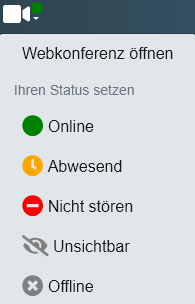
In der Symbolleiste des Designs Pro zeigt das Symbol Webkonferenz Ihren derzeitigen Onlinestatus für Webkonferenzen an:  Online,
  Abwesend,
  Nicht stören,
  Unsichtbar oder
  Offline. Um Ihren Status zu ändern, klicken Sie auf das Symbol. Es erscheint dann eine Dropdownliste mit den möglichen Status. Klicken Sie auf Webkonferenz öffnen, um die Seite Webkonferenz in einem neuen Fenster zu öffnen. Sie können hier Anrufe beantworten und Ihre Webkonferenzen verwalten.
Benachrichtigungen über Anrufe erhalten und Anrufe beantworten
Während Sie im Webmail-Design Pro arbeiten, benachrichtigt Sie das Symbol Webkonferenz über eingehende Anrufe. Das Symbol blinkt, und es ertönt ein Signalton.


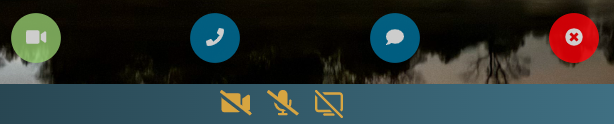
Klicken Sie auf das Symbol, und klicken Sie danach auf Webkonferenz öffnen, um die Seite Webkonferenz zu öffnen. Hier können Sie den Anruf bearbeiten. Es stehen Ihnen vier Optionen zur Verfügung: Anruf mit Video und Audio beantworten, Anruf nur mit Audio beantworten, Konferenz beitreten (Video und Audio sind dann nicht aktiv, aber Sie können den Chat verwenden) oder Anruf ablehnen. Während die Verbindung besteht, können Sie Kamera und Audio aktivieren und deaktivieren. Sie sind nicht auf die Option festgelegt, mit der Sie den Anruf beantwortet haben.
Anrufe tätigen und Konferenzen beginnen
Im Abschnitt Anrufen per Mausklick weiter unten finden Sie Informationen darüber, wie Sie Anrufe tätigen. In den Abschnitten Eine neue Konferenz beginnen und Eine Konferenz planen erhalten Sie Informationen darüber, wie Sie Webkonferenzen beginnen und verwalten.
Anrufe beenden und Konferenzen verlassen
Um eine Konferenz zu verlassen, klicken Sie am unteren Rand der Seite Webkonferenz auf das Symbol Anruf beenden.

Die Seite Webkonferenz
Symbolleisten

Die Symbolleiste am oberen Rand der Seite Webkonferenz enthält Optionen, mit deren Hilfe Sie eine neue Konferenz beginnen und eine Konferenz im Voraus planen können. Sie enthält auch eine Verknüpfung zur Onlinehilfe, eine Verknüpfung zur Konfiguration Ihrer Audio- und Video-Einstellungen und eine Verknüpfung, um die Seite zu schließen.

Die Symbolleiste am unteren Rand der Seite enthält Optionen und Werkzeuge, mit denen Sie Anrufe einsehen und an Anrufen und Konferenzen teilnehmen können. Links finden Sie ein Symbol, mit dessen Hilfe Sie Kontakte anzeigen und ausblenden können. Sie können hiermit die Liste Ihrer Webkonferenz-Kontakte einsehen. Rechts finden Sie ein Symbol, mit dessen Hilfe Sie den Chat anzeigen und ausblenden können. Durch Anklicken dieses Symbols erhalten Sie das Fenster Chat und Teilnehmer. Sie finden hier auch das Symbol Konferenzverlauf. Wenn Sie dieses Symbol anklicken, erhalten Sie eine Liste ihrer kürzlich durchgeführten Webkonferenzen (dieses Symbol steht während laufender Webkonferenzen nicht zur Verfügung). In der Mitte der Symbolleiste finden Sie Symbole, um Kamera, Mikrofon und Bildschirmfreigabe zu aktivieren und zu deaktivieren. Wenn eines dieses Symbole abgeblendet ist, dann steht Ihnen die zugehörige Option nicht zur Verfügung. Das kann beispielsweise der Fall sein, wenn der Moderator einer Webkonferenz Audio oder Video deaktiviert hat, oder wenn Sie nicht über eine Kamera zur Videoübertragung verfügen. Wenn Sie ein Symbol anklicken, ändert sich sein Aussehen, um anzuzeigen, dass das zugehörige Leistungsmerkmal aktiviert oder deaktiviert ist.
Ihre Medien-Einstellungen prüfen
Um Ihre Audio- und Videogeräte zu testen und auszuwählen, klicken Sie in der oberen Symbolleiste auf das Symbol  Medien-Einstellungen. Sie können dann Ihre Geräte testen und bestimmen, welches Mikrofon als Audio-Aufnahmegerät und welche Lautsprecher als Audio-Ausgabegerät verwendet werden. Falls Sie auf Ihre Geräte nicht zugreifen können, prüfen Sie die Datenschutzeinstellungen Ihres Browsers. Sie müssen sicherstellen, dass der Browser die Geräte nutzen darf.
Anrufen per Mausklick
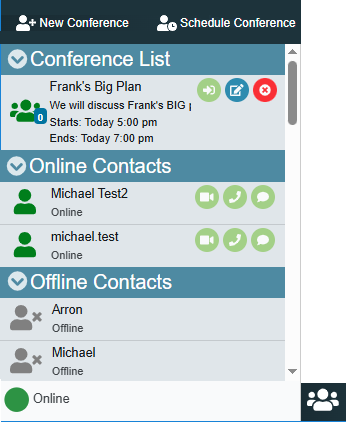
Blenden Sie mithilfe des Symbols zum Anzeigen und Ausblenden der Kontakte im linken Bereich des Fensters die Kontaktliste ein. Sie sehen dann eine Liste aller Ihrer Kontakte im Status online und offline, sowie eine Liste aller Webkonferenzen, zu denen Sie eingeladen wurden. Sie können einen Videoanruf oder einen reinen Sprachanruf per Mausklick starten. Klicken Sie hierzu auf das entsprechende Symbol neben einem Kontakt im Status online. Ob Ihre Kamera und Ihr Mikrofon beim Verbindungsaufbau ein- oder ausgeschaltet sind, hängt von der gewählten Anrufart ab. Falls Sie einen Anruf ohne Audio und Video beginnen wollen, klicken Sie auf das Symbol Chat. Sobald die Verbindung hergestellt ist, können Sie Kamera und Mikrofon ein- und ausschalten. Sie sind nicht auf die Option festgelegt, die Sie beim Verbindungsaufbau ausgewählt haben. Ist in Ihrer Liste der Konferenzen eine Konferenz aufgeführt, die aktiv ist, und der Sie beitreten können, dann wird Ihnen das Symbol Konferenz beitreten angezeigt. Klicken Sie auf das Symbol, um der Konferenz beizutreten.
Eine neue Konferenz beginnen
Um eine neue Konferenz mit zusätzlichen Optionen zu beginnen, die bei Anrufen per Mausklick nicht zur Verfügung stehen, gehen Sie folgendermaßen vor:
1.Klicken Sie am oberen Rand der Seite Webkonferenz auf  Neue Konferenz. Hierdurch wird die Seite Kontakte in neue Konferenz einladen aufgerufen.
2.Klicken Sie im Abschnitt Status Ihrer Freigabe auf eines der drei verfügbaren Symbole: Audio, Video und Bildschirm. Hiermit legen Sie fest, welche dieser Leistungsmerkmale bei Beginn der Webkonferenz aktiv sein sollen. Falls Sie "Bildschirm" aktivieren, werden Sie aufgefordert, zu bestimmen, welche Registerkarte, welches Fenster oder welchen Bildschirm Sie teilen wollen. Die Freigabe wird aktiv, nachdem Sie im letzten Schritt auf Konferenz beginnen geklickt haben.
3.Klicken Sie auf Moderatoren-Werkzeuge aktivieren, falls Sie bestimmen wollen, welche Leistungsmerkmale der Webkonferenz die Teilnehmer nutzen dürfen. Von hier aus steuern Sie auch mehrere Einstellungen während der laufenden Webkonferenz, etwa, ob Teilnehmer stumm geschaltet werden können.
4.Falls Sie "Moderatoren-Werkzeuge" aktiviert haben, bestimmen Sie, welche Berechtigungen für Teilnehmer eingeräumt werden sollen. Ein Beispiel hierzu: Wenn Sie Video deaktivieren, dann können normale Teilnehmer ihre Kameras während der Webkonferenz nicht aktivieren. Nur Sie selbst, ein Moderator oder ein Präsentator kann dann die Kamera aktivieren.
5.Klicken Sie auf das Symbol  Aus Adressbuch einfügen, wählen Sie die Kontakte aus, die Sie hinzufügen wollen, und klicken Sie danach auf Speichern. Sie können stattdessen auch eine Adresse in das Textfeld Kontakte einladen eingeben und auf das Symbol
  Adresse hinzufügen klicken.
6.Klicken Sie auf Konferenz beginnen. Webmail sendet dann eine Einladung per E-Mail an alle Teilnehmer. Die Einladung enthält die Verknüpfung für den Beitritt zur Webkonferenz. Alle Teilnehmer im Status online erhalten auch die Benachrichtigung über einen eingehenden Anruf. Diesen können Sie, falls gewünscht, annehmen und so der Webkonferenz beitreten.
Eine Konferenz planen
Um eine Konferenz im Voraus zu planen, gehen Sie folgendermaßen vor:
1.Klicken Sie am oberen Rand der Seite Webkonferenz auf  Konferenz planen. Hierdurch wird die Seite Konferenz planen aufgerufen.
2.Vergeben Sie für die Webkonferenz einen Titel.
3.Klicken Sie auf das Kalendersymbol im Feld Von, um Datum und Uhrzeit für den Beginn der Webkonferenz auszuwählen.
4.Verwenden Sie im Feld Dauer das Dropdown-Menü, um die Dauer der Konferenz zu bestimmen. Die Konferenz kann von 10 Minuten bis zu 6 Stunden dauern. Während dieser Zeit steht der Konferenzraum zur Verfügung, und zwar auch dann, wenn sich niemand darin aufhält. Alle Teilnehmer können während dieser Zeit der Webkonferenz beitreten und sie verlassen.
5.(Optional) Geben Sie eine Beschreibung für die Konferenz ein. Die Beschreibung wird in die Einladungen aufgenommen.
6.(Optional) Erstellen Sie ein Kennwort für die Konferenz. Dieses Kennwort wird sichtbar in die Einladungen an die Teilnehmer aufgenommen. Sie müssen dieses Kennwort eingeben, um der Konferenz beizutreten. Falls Sie für den Beitritt zur Konferenz kein Kennwort verlangen wollen, lassen Sie dieses Feld leer.
7.Klicken Sie auf Nur einladen, falls Sie nur solchen Personen die Teilnahme gestatten wollen, die eine Einladung zur Webkonferenz erhalten haben. Hierdurch wird verhindert, dass Benutzer der Konferenz beitreten, wenn sie nicht eingeladen waren, die Verknüpfung für den Beitritt aber auf andere Weise erhalten oder sich verschafft haben. Dies ist die beste Methode, um die Teilnahme und die Vertraulichkeit in Webkonferenzen mit vielen Teilnehmern zu kontrollieren. Beachte: Externe Teilnehmer können ihren Bestätigungskode dann nur über dieselbe E-Mail-Adresse erhalten, unter der sie auch die Einladung erhalten haben.
8.Klicken Sie auf Moderatoren-Werkzeuge aktivieren, falls Sie bestimmen wollen, welche Leistungsmerkmale der Webkonferenz die Teilnehmer nutzen dürfen. Von hier aus steuern Sie auch mehrere Einstellungen während der laufenden Webkonferenz, etwa, ob Teilnehmer stumm geschaltet werden können.
9.Falls Sie "Moderatoren-Werkzeuge" aktiviert haben, bestimmen Sie, welche Berechtigungen für Teilnehmer eingeräumt werden sollen. Ein Beispiel hierzu: Wenn Sie Video deaktivieren, dann können normale Teilnehmer ihre Kameras während der Webkonferenz nicht aktivieren. Nur Sie selbst, ein Moderator oder ein Präsentator kann dann die Kamera aktivieren.
10.Klicken Sie auf das Symbol Aus Adressbuch einfügen, wählen Sie die Kontakte aus, die Sie hinzufügen wollen, und klicken Sie danach auf Speichern. Sie können stattdessen auch eine Adresse in das Textfeld Kontakte einladen eingeben und auf das Symbol Adresse hinzufügen klicken.
11.Wählen Sie im Abschnitt Moderatoren auswählen die Teilnehmer aus, die Sie zu Moderatoren der Webkonferenz bestimmen wollen. Moderatoren können die Berechtigungen aller Besprechungsteilnehmer ändern. Sie können jedoch nicht Ihre eigenen Berechtigungen als Standard-Administrator der Webkonferenz sowie die Berechtigungen der Präsentatoren ändern.
12.Klicken Sie auf Konferenz planen. Webmail sendet dann eine Einladung per E-Mail an alle Teilnehmer. Die Einladung enthält die Verknüpfung für den Beitritt zur Webkonferenz und, falls erforderlich, das Kennwort.
Den Konferenz-Chat verwenden
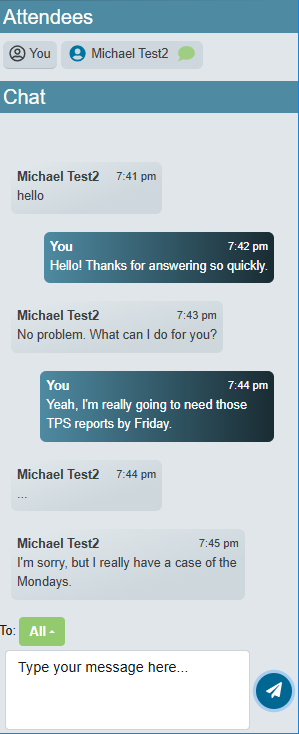
Klicken Sie auf das Symbol Chat in der unteren Symbolleiste, um das Fenster Chat und Teilnehmer aufzurufen. Der Abschnitt Teilnehmer im oberen Bereich (Sie können diesen Abschnitt anklicken und durch Ziehen mit der Maus seine Größe ändern) enthält für jeden gerade in der Konferenz anwesenden Teilnehmer einen Namen und ein Symbol. Das Symbol kennzeichnet, ob es sich bei der Person um einen  Teilnehmer,
  Moderator,
  Präsentator oder
  Administrator handelt. Per Voreinstellung ist die Option An auf "alle" gesetzt. Nachrichten, die Sie eingeben, werden dann in die Chatfenster aller Teilnehmer übermittelt. Falls Sie einem Teilnehmer eine private Chatnachricht senden wollen, klicken Sie auf das Symbol Alle, und wählen Sie dann den gewünschten Teilnehmer aus. Sie können stattdessen auch das Symbol des Teilnehmers für den Gruppenchat (
 ) anklicken und so in einen privaten Chat (
 ) mit dem Teilnehmer wechseln.
Dateien in einer Konferenz freigeben
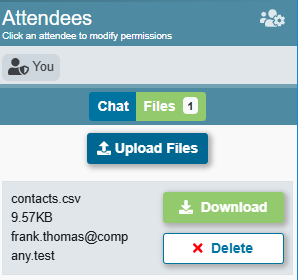
Während Sie sich in einer Webkonferenz befinden, können Sie Dateien hochladen. Die anderen Teilnehmer können auf diese Dateien zugreifen, während sie sich in der Konferenz befinden. Jeder Teilnehmer erhält dazu für jede Datei, die Sie hochgeladen haben, eine Verknüpfung, unter der er die Datei herunterladen kann. Die Teilnehmer können auch später auf dieselben Verknüpfungen zugreifen. Sie müssen hierzu die Seite Konferenzverlauf aufrufen.
Um eine Datei in eine Konferenz hochzuladen, gehen Sie folgendermaßen vor:
1.Treten Sie einer Konferenz bei.
2.Klicken Sie im Chatfenster auf Dateien.
3.Klicken Sie auf Dateien hochladen.
4.Wählen Sie eine Datei aus, und klicken Sie danach auf Öffnen.
Um eine Datei aus einer Konferenz herunterzuladen, gehen Sie folgendermaßen vor:
1.Klicken Sie im Chatfenster auf Dateien.
2.Suchen Sie die gewünschte Datei, die in dieser Konferenz hochgeladen wurde, und klicken Sie auf Abrufen.
3.Wählen Sie eine Speicherort für Speichern unter, und klicken Sie danach auf Speichern.
Bildschirmfreigabe
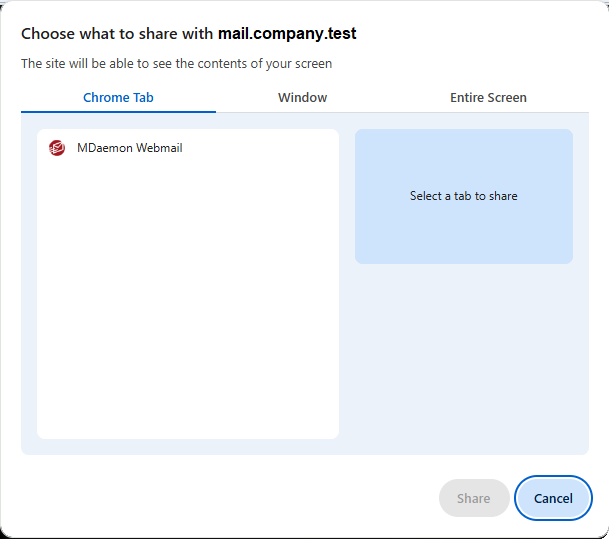
Wenn Sie die Option Bildschirmfreigabe aktivieren, öffnet sich eine neue Seite, in der Sie auswählen können, welche Registerkarte im Browser, welches Fenster oder welchen Bildschirm insgesamt Sie freigeben wollen. Klicken Sie zunächst auf Registerkarte, Fenster oder Gesamter Bildschirm. Klicken Sie danach auf die Registerkarte, das Fenster oder den Bildschirm, den Sie freigeben wollen. Klicken Sie danach auf Freigeben. Der ausgewählte Inhalt wird dann in der Konferenz geteilt. Falls Video für Sie aktiv ist, erscheint in der Nähe des unteren Bildschirmrands ein kleines Bild-im-Bild-Fenster, in dem Ihr Kamerabild angezeigt wird. Wenn Sie das Symbol Bildschirmfreigabe in der Symbolleiste erneut anklicken, wechseln Sie dadurch zwischen Ihrer Bildschirmfreigabe und Ihrem Video in jeweils bildschirmfüllender Darstellung. Um die Bildschirmfreigabe zu beenden, klicken Sie auf das Symbol Bildschirmfreigabe beenden. Das Smybol erscheint in der Registerkarte, die Sie freigegeben haben. Bei freigegebenen Fenstern und Bildschirmen erscheint das Symbol in der Nähe der Taskleiste.

Eine Webkonferenz aufzeichnen
Dieses Leistungsmerkmal steht optional zur Verfügung. Es gestattet den Organisatoren und Administratoren die Aufzeichnung der Webkonferenzen. Wenn Sie eine Konferenz erstellen und ihr beitreten, für die dieses Leistungsmerkmal verfügbar ist, dann erscheint die Option Konferenz aufzeichnen im linken Bereich der oberen Symbolleiste in der Konferenz. Wenn Sie diese Option anklicken, um die Aufzeichnung zu beginnen, werden alle Teilnehmer davon benachrichtigt, dass die Konferenz aufgezeichnet wird. Sie können die Aufzeichnung jederzeit während der Konferenz beginnen, beenden, unterbrechen und fortsetzen. Verknüpfungen zum Herunterladen der Aufzeichnungen werden den Teilnehmern auf ihren Seiten Konferenzverlauf kurz nach dem Ende der Konferenz zur Verfügung gestellt.



Konferenzverlauf
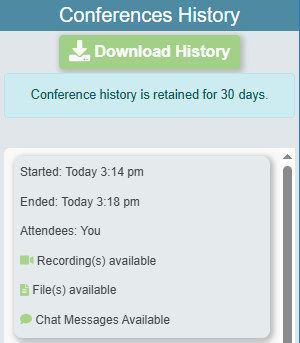
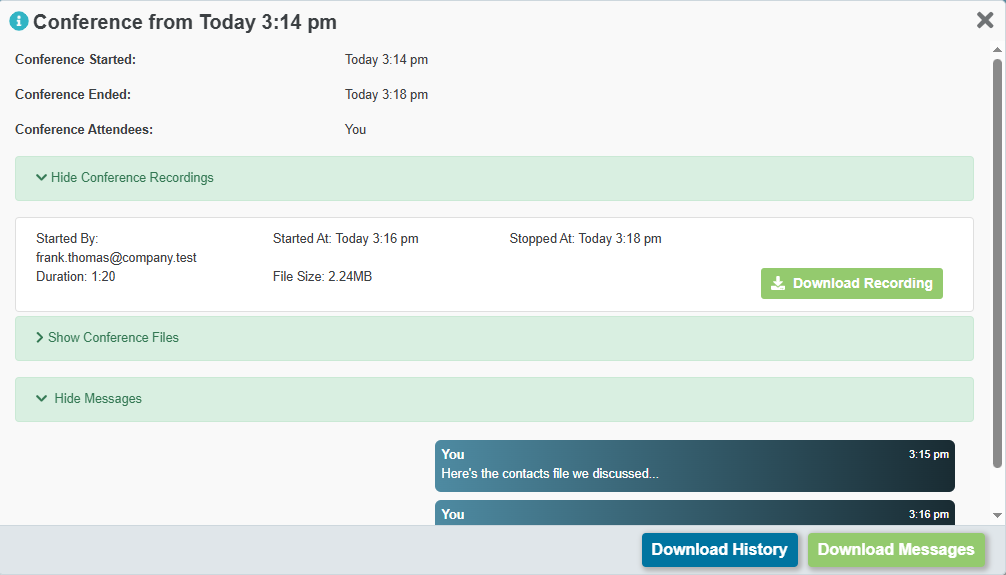
Klicken Sie auf das Symbol Konferenzverlauf anzeigen auf der unteren Symbolleiste, um das Fenster Konferenzverlauf aufzurufen. Diese Option steht Ihnen nur zur Verfügung, wenn Sie gerade nicht in einer Konferenz befinden. In diesem Fenster erscheint ein Eintrag für jede Webkonferenz, an der Sie teilgenommen haben. In jedem Eintrag sind Datum und Uhrzeit aufgeführt, zu denen die Konferenz begonnen und geendet hat, und es erscheint die Liste der Teilnehmer. Es werden auch Abschnitte für Aufzeichnungen, Dateien aus der Konferenz und Nachrichten zur Verfügung. Im Abschnitt für die Aufzeichnungen erscheinen die Einzelheiten über alle Aufzeichnungen der Konferenz (z.B. Beginnzeit, Dauer, Größe usw.) und die Verknüpfungen zum Herunterladen der Aufzeichnungen. Im Abschnitt für Dateien aus der Konferenz erscheinen Name, Größe, Absender und Verknüpfung zum Herunterladen für jede während der Konferenz hochgeladene Datei. Im Abschnitt für Nachrichten werden alle Chatnachrichten angezeigt, die während der Konferenz übermittelt wurden.
Präsentatoren, Moderatoren, Ersteller und Administratoren
Wenn Sie einen Anruf (oder eine Konferenz ohne Moderatoren-Werkzeuge) beginnen, sind alle Teilnehmer normale Teilnehmer. Allen Teilnehmern stehen alle Leistungsmerkmale zur Verfügung. Werkzeuge für die Moderation oder Einschränkungen bestehen nicht. Wenn Sie eine Konferenz einrichten und "Moderatoren-Werkzeuge" aktivieren, dann stehen stattdessen mehrere Rollen zur Verfügung, die den Teilnehmern an der Konferenz zugewiesen werden können: Präsentator, Moderator, Ersteller und Administrator.
|
Diese Einstellungen beziehen sich nur auf lokale Benutzer. Externe Benutzer, die der Konferenz von externen E-Mail-Adressen aus beitreten, können nicht Präsentator, Moderator oder Administrator sein. |

Präsentator
Ein Präsentator ist ein besonderer Teilnehmer, für den Audio, Video, Bildschirmfreigabe und Chat nicht deaktiviert werden können. Auch ein Moderator kann diese Funktionen nicht deaktivieren.
Moderator
Wie die weiter unten beschriebenen Administratoren, so kann auch ein Moderator die Konferenz-Berechtigungen und die Berechtigungen für Teilnehmer steuern. Der Umfang, in dem ein Moderator diese Leistungsmerkmale steuern kann, wird jedoch durch einen Administrator bestimmt.
Statusänderung anfordern
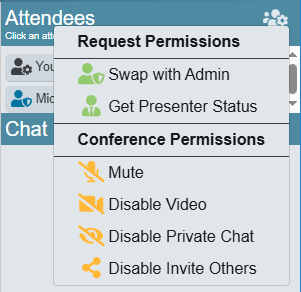
Alle Teilnehmer (jedoch nicht die Administratoren) können eine Statusänderung anfordern, um den Status Präsentator, Moderator oder Administrator zu erhalten. Der Administrator kann die Anforderung genehmigen oder ablehnen. Um eine Statusänderung anzufordern, gehen Sie folgendermaßen vor:
1.Klicken Sie im Fenster Chat auf das Symbol  Berechtigungen neben der Überschrift Teilnehmer.
2.Klicken Sie auf Moderatorenstatus anfordern, Präsentatorenstatus anfordern oder Mit Administrator tauschen. Die verfügbare Auswahl hängt von Ihrem derzeitigen Status ab.
Ersteller und Administratoren
Wenn Sie eine Konferenz beginnen (unabhängig davon, ob die Moderatoren-Werkzeuge aktiv sind), sind Sie stets Ersteller der Konferenz. Nur Sie können außerhalb der Konferenz die Konferenz löschen und ihre Einstellungen bearbeiten. Sind die Moderatoren-Werkzeuge aktiv, dann sind Sie auch der Standard-Administrator der Konferenz. Als Administrator haben Sie die vollständige Kontrolle über die Konferenz, während Sie sich im Konferenzraum befinden. Sie können die Berechtigungen und Leistungsmerkmale für die Konferenz aktivieren und deaktivieren. Sie können auch die Berechtigungen einzelner Teilnehmer bearbeiten, und Sie können Audio und Video der Teilnehmer frei aktivieren und deaktivieren. Sie können beliebigen Teilnehmern die Status Moderator und Präsentator erteilen und entziehen. Während Sie sich nicht im Konferenzraum befinden, wird automatisch ein Moderator zum Administrator heraufgestuft, bis Sie beitreten. Falls kein Moderator anwesend ist, können alle Teilnehmer dennoch mit den Einstellungen und Berechtigungen teilnehmen, die Sie bei Erstellung der Konferenz konfiguriert haben. Schließlich können Sie auch Ihre Administratorrolle auf einen anderen Teilnehmer übertragen, falls Sie das wünschen.
Eine angeforderte Statusänderung genehmigen oder ablehnen
Fordert jemand mithilfe einer der Optionen unter "Berechtigungen anfordern" den Status Moderator oder Präsentator, nutzt er die Option "Mit Administrator tauschen", dann wird der Administrator benachrichtigt. Um die Anforderung zu genehmigen oder abzulehnen, gehen Sie folgendermaßen vor:
1.Klicken Sie im Fenster Chat auf das Benachrichtigungssymbol im Abschnitt Teilnehmer.
2.Klicken Sie auf [Name] zum [Status] machen oder ... Rechte ablehnen, um die Anforderung zu genehmigen oder abzulehnen.
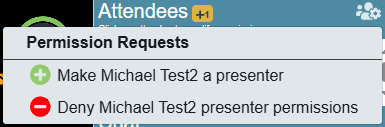
3.Falls es sich um die Anforderung "Mit Administrator tauschen" handelt, klicken Sie auf Ja oder Nein, um die Entscheidung zu bestätigen.
Berechtigungen für die Konferenz ändern
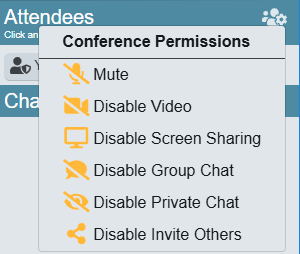
Um eine Berechtigung für die Konferenz für alle normalen Teilnehmer zu ändern (dies wirkt nicht auf einen Moderator oder Präsentator), gehen Sie folgendermaßen vor:
1.Klicken Sie im Fenster Chat auf das Symbol Konferenz-Berechtigungen neben der Überschrift Teilnehmer.
2.Klicken Sie auf die Option, die Sie aktivieren oder deaktivieren wollen.
Berechtigungen und Optionen eines Teilnehmers oder Moderators ändern
Um die Berechtigungen oder Optionen für einen einzelnen Teilnehmer oder Moderator zu ändern, gehen Sie folgendermaßen vor:
1.Klicken Sie im Fenster Chat im Abschnitt Teilnehmer auf den Namen des Benutzers.
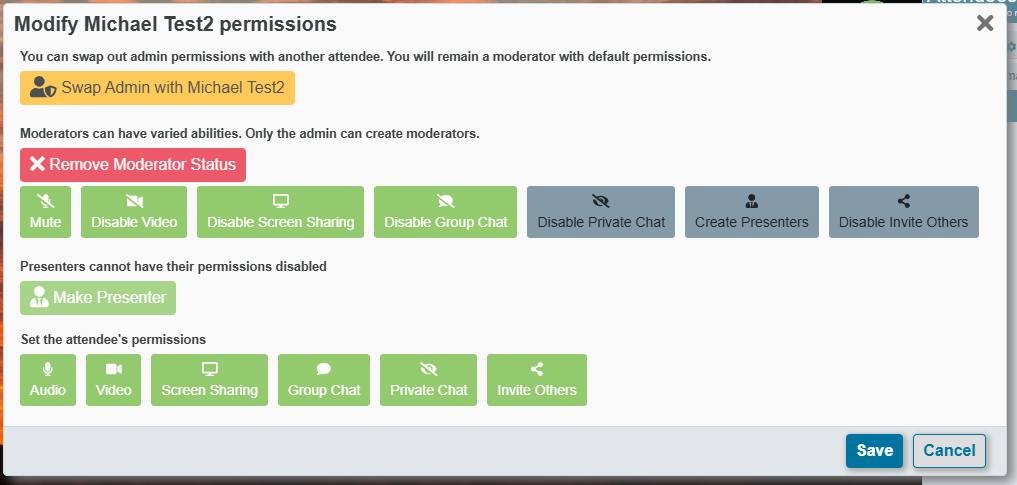
2.Klicken Sie auf die Berechtigung oder Option, die Sie aktivieren oder deaktivieren wollen. Sie können Audio und Video aktivieren und deaktivieren, den Status Moderator oder den Status Präsentator zuweisen. Falls Sie andere Optionen ändern wollen, klicken Sie auf mehr..., um die Seite Berechtigungen ändern für den Benutzer aufzurufen.
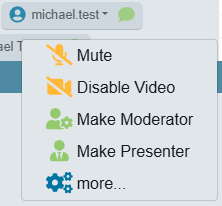
3.Falls Sie in Schritt 2 auf mehr... geklickt haben, nehmen Sie die gewünschten Änderungen vor, und klicken Sie danach auf Speichern.
Ihre Administratorrolle übertragen
Um Ihre Administratorrolle auf eine andere Person zu übertragen, gehen Sie folgendermaßen vor:
1.Klicken Sie im Fenster Chat im Abschnitt Teilnehmer auf den Namen des Benutzers.
2.Klicken Sie auf mehr..., um die Seite Berechtigungen ändern für den Benutzer aufzurufen.
3.Klicken Sie auf Administratorrolle mit [NAME] tauschen.
4.Klicken Sie auf Ja.