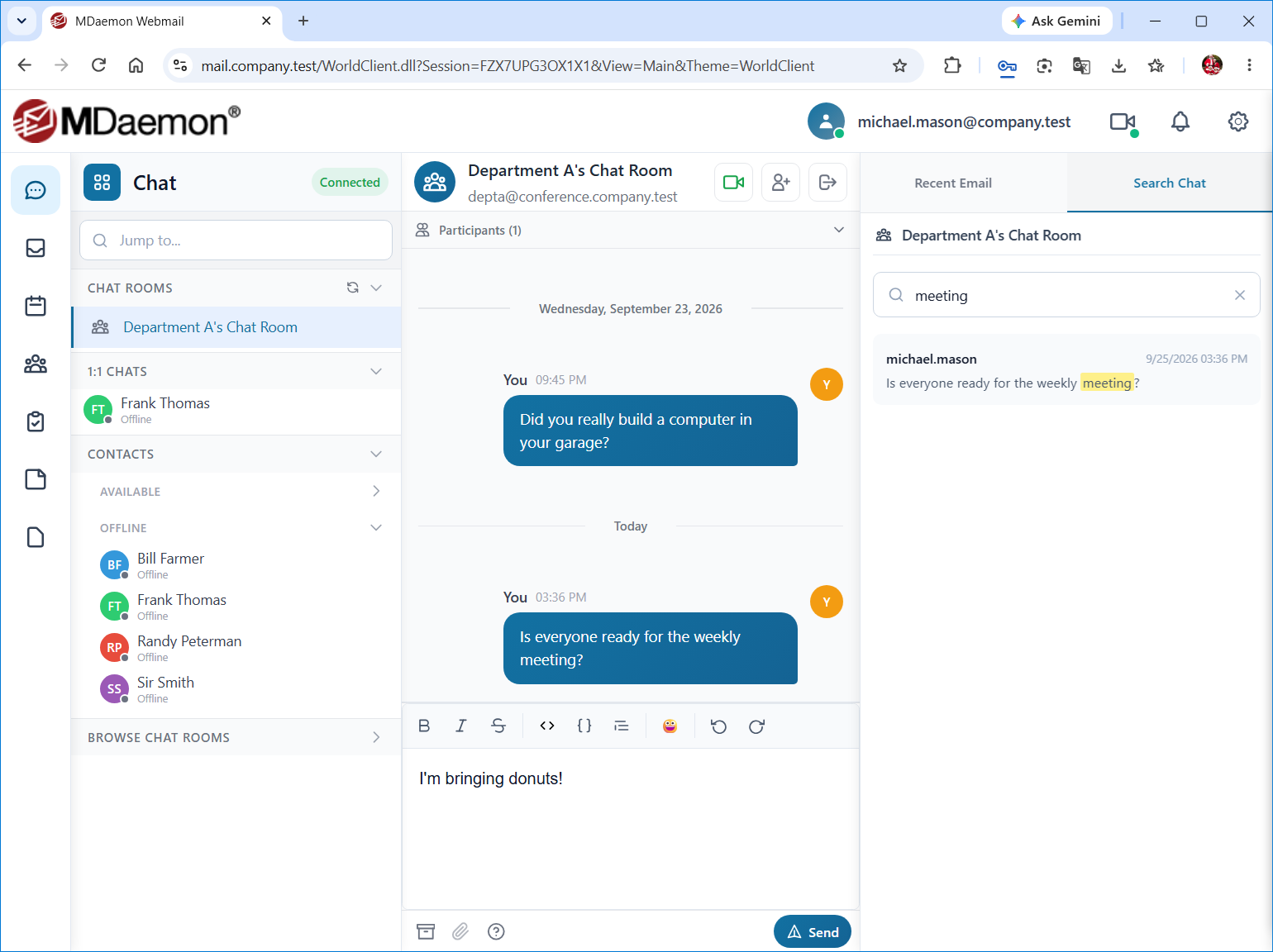
La pagina Chat è la funzione di messaggistica istantanea integrata di Webmail, disponibile nel tema WorldClient. È possibile chattare individualmente con altri utenti, tenere conversazioni di gruppo nelle stanze di chat, condividere file, reagire ai messaggi e avviare con un clic una chiamata audio o video. Per aprirla, fare clic su Chat nel menu a sinistra. Se questa opzione non è visibile, la chat non è attivata per il proprio account.
La pagina è divisa in tre parti: l'elenco delle conversazioni a sinistra, la conversazione visualizzata al centro e un pannello laterale a destra, che mostra la posta recente e consente di cercare nella cronologia della conversazione.
Stato della chat e profilo
Fare clic sul proprio indirizzo e-mail nell'angolo in alto a destra di Webmail per visualizzare le opzioni di Stato della chat: Disponibile, Assente, Non disturbare, Assente prolungato o Compari offline. Lo stato viene mostrato ai contatti come un pallino colorato accanto al nome. Lo stesso menu contiene Disconnetti dalla chat, che disconnette dalla chat pur restando connessi a Webmail (fare clic su Collega alla chat per riconnettersi), e Il mio profilo, che mostra i dati di contatto visibili agli altri utenti della chat. Fare clic su Modifica il mio profilo per modificare nome, soprannome, indirizzo e-mail, numero di telefono o foto.
Elenco delle conversazioni
L'elenco delle conversazioni sul lato sinistro della pagina è suddiviso in quattro sezioni. Fare clic sull'intestazione di una sezione per espanderla o comprimerla.
•Chat — Le stanze di chat a cui si partecipa.
•Chat 1:1 — Le persone con cui si sono avute conversazioni individuali. Qui possono comparire anche le notifiche inviate dal server di posta: si tratta di conversazioni di sola lettura, a cui non è possibile rispondere.
•Contatti — L'elenco completo dei contatti della chat e il loro stato attuale, organizzati per gruppo. Per impostazione predefinita questa sezione è compressa.
•Sfoglia le chat — Le stanze di chat disponibili a cui è possibile partecipare. Per impostazione predefinita questa sezione è compressa.
Ogni conversazione e ogni intestazione di sezione mostra quanti messaggi non letti contiene, e all'interno di una conversazione una riga Nuovi messaggi indica dove iniziano i messaggi non letti. Premere Alt+Freccia giù o Alt+Freccia su per passare alla conversazione successiva o precedente che contiene messaggi non letti. Per visualizzare le opzioni di una conversazione, di un contatto, di una stanza di chat o di un gruppo, fare clic sull'elemento con il pulsante destro del mouse o fare clic sulla relativa icona Altre opzioni (tre puntini).
Ricerca di una persona o di una stanza di chat
Fare clic sulla casella Vai a... nella parte superiore dell'elenco delle conversazioni, oppure premere Ctrl+K, e iniziare a digitare un nome. I risultati includono le conversazioni, i contatti e le stanze di chat, oltre ad altri utenti della directory dell'organizzazione. Usare i tasti freccia per evidenziare un risultato e premere Invio, oppure fare clic sul risultato, per aprire quella conversazione.
Avvio di una conversazione individuale
Per chattare con qualcuno, fare clic sul suo nome nella sezione Chat 1:1 o Contatti, oppure fare clic con il pulsante destro del mouse su un contatto e scegliere Apri chat. È anche possibile usare la casella Vai a... per trovare chiunque nella directory dell'organizzazione.
Gestione dei contatti e dei gruppi
Fare clic sull'icona Aggiungi (+) nell'intestazione Contatti per visualizzare queste opzioni:
•Agg. contatto — Aggiunge un contatto inserendo l'indirizzo di chat della persona e, facoltativamente, un nome visualizzato.
•Crea gruppo — Crea un gruppo, a cui si assegna un nome e in cui si inseriscono i contatti scelti.
•Cerca nella directory — Cerca nella directory dell'organizzazione le persone da aggiungere come contatti.
A seconda della configurazione del server, l'elenco dei contatti potrebbe essere gestito automaticamente; in tal caso le opzioni Agg. contatto e Cerca nella directory non sono disponibili.
Fare clic con il pulsante destro del mouse su un contatto per aprire una chat con quella persona, per usare Visualizza il profilo (i dati di contatto della persona) oppure Aggiungi al gruppo e Rimuovi dal gruppo per modificare i gruppi a cui appartiene. È anche possibile trascinare un contatto sull'intestazione di un gruppo per aggiungerlo a quel gruppo. Fare clic con il pulsante destro del mouse sull'intestazione di un gruppo per usare Modifica gruppo, Rinomina gruppo o Elimina gruppo. L'eliminazione di un gruppo non rimuove i suoi contatti.
Chat
Una stanza di chat è una conversazione di gruppo a cui più utenti possono partecipare contemporaneamente.
Creazione di una stanza di chat
Per creare una stanza di chat:
1.Fare clic sull'icona Nuova chat (+) nell'intestazione Chat.
2.Inserire il Nome della chat e, facoltativamente, una Descrizione.
3.(Facoltativo) Inserire una Password che gli utenti devono digitare per entrare nella stanza. Lasciare il campo vuoto per una stanza di chat pubblica.
4.(Facoltativo) Fare clic su Solo per i membri se solo i membri invitati possono entrare nella stanza, e fare clic su Privato (nascosto) se la stanza non deve comparire nell'elenco delle stanze di chat che gli altri possono sfogliare.
5.(Facoltativo) In Invita contatti, selezionare i contatti da invitare.
6.Fare clic su Crea chat.
Se l'icona Nuova chat non è presente, il proprio account non è autorizzato a creare stanze di chat.
Partecipazione a una stanza di chat
Espandere la sezione Sfoglia le chat e fare clic su una stanza di chat per visualizzarne l'anteprima, quindi fare clic su Entra nella chat. Se la stanza è protetta da password, viene chiesto di inserirla. Dopo l'ingresso in una stanza, la stanza viene elencata nella sezione Chat.
Uso di una stanza di chat
Quando una stanza di chat è aperta, fare clic su Partecipanti sotto il nome della stanza per vedere chi è presente. Usare le icone nella parte superiore della stanza: Invita contatti per invitare contatti nella stanza, Modifica chat per modificarne nome, descrizione, password e membri (se si dispone dell'autorizzazione) oppure Abbandona chat per uscire dalla stanza. Queste opzioni si trovano anche nel menu contestuale della stanza nell'elenco delle conversazioni, insieme a Elimina chat quando si è autorizzati a eliminare la stanza. L'eliminazione di una stanza di chat rimuove tutti i partecipanti ed elimina definitivamente la stanza.
Invio e gestione dei messaggi
Digitare il messaggio nella casella nella parte inferiore della conversazione e premere Invio per inviarlo; premere Maiusc+Invio per andare a capo. Se l'opzione Premi Invio per inviare è stata disattivata nella sezione Chat delle impostazioni, fare invece clic su Invia. Mentre qualcuno sta scrivendo un messaggio, sotto la conversazione compare un indicatore di digitazione.
Fare clic sull'icona Guida alla formattazione (?) sotto la casella del messaggio per vedere come formattare il testo. Racchiudere il testo tra asterischi per il *grassetto*, tra trattini bassi per il _corsivo_, tra tilde per il ~barrato~ o tra apici inversi per il `codice`, e iniziare una riga con > per citarla. In una stanza di chat, digitare @ seguito da parte del nome di una persona, quindi scegliere la persona dall'elenco, per menzionarla. I messaggi che menzionano l'utente sono evidenziati.
Passare il puntatore su un messaggio per vedere le azioni disponibili:
•Aggiungi una reazione — Aggiunge una reazione emoji al messaggio di un'altra persona. Scegliere una delle reazioni comuni o fare clic su + per vederne altre. Le reazioni compaiono sotto il messaggio con un conteggio; fare clic su una reazione per aggiungere o rimuovere la propria.
•Rispondi — Risponde al messaggio. La risposta include una citazione dell'originale, su cui chiunque può fare clic per passare a quel messaggio.
•Modifica messaggio — Modifica un messaggio inviato. Il messaggio viene quindi indicato come Modificato.
•Elimina messaggio — Elimina un messaggio inviato. Tutti i partecipanti alla conversazione vedono un avviso che indica che il messaggio è stato eliminato.
Nelle conversazioni individuali, i segni di spunta accanto ai messaggi indicano se ciascun messaggio è stato inviato, consegnato o letto. Se il server lo consente, l'area sotto la casella del messaggio contiene anche un'icona che impedisce al server di archiviare i messaggi inviati. Questi messaggi sono indicati come Messaggio non archiviato e non vengono conservati nella cronologia della conversazione. È possibile controllare questa impostazione anche con l'opzione Impedisci al server di archiviare i messaggi nella sezione Chat delle impostazioni.
Condivisione di file
Per inviare un file, fare clic sull'icona Allega file (graffetta) sotto la casella del messaggio e scegliere uno o più file, trascinare i file sulla conversazione oppure incollare un'immagine nella casella del messaggio. È possibile inviare fino a 10 file alla volta e il server potrebbe limitare le dimensioni di ciascun file. I file sono elencati sopra la casella del messaggio finché non si fa clic su Invia. Le immagini vengono mostrate come anteprime nella conversazione. Passare il puntatore su un file condiviso per scaricarlo con Scarica o copiarne il link, e fare clic su Elimina allegato per eliminare un file inviato. Se il server non supporta la condivisione di file nella chat, l'icona Allega file non è disponibile.
Chiamate audio e video
Quando Conferenza Web è attivata per il proprio account, è possibile chiamare le persone direttamente da una conversazione. In una conversazione individuale, fare clic sull'icona Chiamata audio o Videochiamata nella parte superiore della conversazione. Si apre la finestra Conferenza Web, che avvia la chiamata con la fotocamera disattivata per una chiamata audio o attivata per una videochiamata. Queste icone sono disponibili solo quando il contatto è online e può ricevere chiamate. In una stanza di chat, fare clic su Avvia chiamata in conferenza per avviare una conferenza web con i partecipanti della stanza.
Pannello laterale
Il pannello sul lato destro della pagina ha due schede: E-mail recenti e Cerca nella chat. Se la finestra del browser è troppo stretta per mostrare il pannello, fare clic sull'icona Cerca nella chat nella parte superiore della pagina per visualizzarlo.
E-mail recenti
Questa scheda elenca i nuovi messaggi e-mail man mano che arrivano in una qualsiasi delle cartelle, così è possibile seguire la posta senza uscire da Chat. La scheda mostra quanti nuovi messaggi sono in attesa. Fare doppio clic su un messaggio per aprirlo in una nuova finestra. Passare il puntatore su un messaggio per le azioni rapide, come Apri in una nuova finestra e Nascondi (che lo rimuove da questo elenco), e fare clic con il pulsante destro del mouse sul messaggio per altre opzioni, come rispondere, inoltrare, contrassegnare, posporre o eliminare il messaggio.
Cerca nella chat
Usare questa scheda per cercare nella cronologia dei messaggi della conversazione aperta. Digitare le parole da cercare, quindi fare clic sulla freccia Vai al messaggio di un risultato per passare a quel messaggio nella conversazione. Fare clic su Carica altri risultati per visualizzare i risultati meno recenti.
Impostazioni della chat
Usare la sezione Chat delle impostazioni per controllare opzioni come gli indicatori di digitazione, l'opzione Premi Invio per inviare, le conferme di consegna e di lettura, le notifiche delle menzioni, la formattazione dei messaggi e le anteprime delle immagini. Usare la sezione Notifiche delle impostazioni per scegliere se visualizzare le notifiche desktop e riprodurre un suono all'arrivo di un messaggio di chat.
Vedere anche
Navigazione in MDaemon Webmail