|
Conferenza Web |
Scorri Precedente Primo livello Successivo Altro |
La funzione Conferenza Web del tema Pro consente di organizzare riunioni e conferenze virtuali in tempo reale con altri utenti che condividono il dominio dell'organizzazione. Ad esempio, you@example.com può creare riunioni virtuali con altri utenti @example.com. In alcuni casi, è possibile utilizzare la funzione Conferenza Web anche con membri di altri domini, purché condividano il sistema di posta elettronica dell'organizzazione. È possibile creare chiamate o conferenze solo audio, audio e video e persino riunioni di messaggistica istantanea e chat di testo. Esistono anche opzioni di condivisione dello schermo che consentono di visualizzare una scheda del browser, una finestra o persino l'intero schermo agli altri partecipanti alla conferenza. È possibile avviare una chiamata con un solo clic, oppure utilizzare l'opzione Nuova conferenza per impostare riunioni più complesse, con più partecipanti, strumenti di moderazione, requisiti di password, pianificazione anticipata e altro ancora.
Come iniziare
Stato online
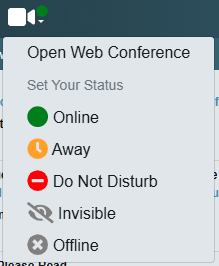
Nella barra degli strumenti del tema Pro, l'icona Conferenza Web visualizza lo stato online corrente delle conferenze:  In linea,
  Assente,
  Non disturbare,
  Invisibile o
  Non in linea. Fare clic sull'icona per visualizzare un elenco a discesa da utilizzare per modificare il proprio stato. Fare clic su Apri conferenza Web per aprire la pagina Conferenza Web in una finestra separata, per rispondere alle chiamate e gestire le conferenze Web.
Notifiche di chiamata e risposta alle chiamate
Quando si lavora nel tema Pro della Webmail e c'è una chiamata in arrivo, l'icona Conferenza Web lampeggia e suona un segnale acustico.


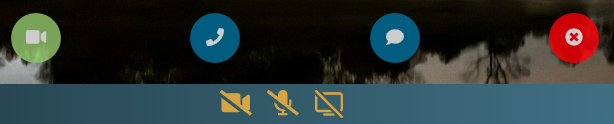
Fare clic sull'icona e fare clic su Apri conferenza Web per aprire la pagina della conferenza Web per gestire la chiamata. Sono disponibili quattro opzioni: Rispondere alla chiamata con video e audio, Rispondere alla chiamata solo con l'audio, Partecipare alla conferenza (non saranno attivi né il video né l'audio, ma si potranno usare le opzioni di chat) o Rifiutare la chiamata. Quando la chiamata è in corso, è possibile attivare/disattivare la fotocamera o l'audio normalmente; non si è limitati dal modo in cui si è scelto di rispondere alla chiamata.
Effettuare chiamate e avviare conferenze
Per informazioni sull'avvio delle chiamate, vedere Chiamata con un clic e per informazioni sull'avvio e la gestione delle conferenze, vedere Avvio di una nuova conferenza e Pianificazione di una conferenza.
Terminare le chiamate e abbandonare le conferenze
Per abbandonare una conferenza, fare clic sull'icona Termina chiamata nella parte inferiore della pagina Conferenza Web.

Pagina Conferenza web
Barre degli strumenti

La barra degli strumenti superiore della pagina Conferenza Web contiene le opzioni per avviare una nuova conferenza e per programmarne una in anticipo. Contiene anche un link alla guida in linea, un link per scegliere le impostazioni audio e video e un link per chiudere la pagina.

La barra degli strumenti inferiore della pagina contiene strumenti relativi alla visualizzazione e alla partecipazione alle chiamate e alle conferenze. A sinistra si trova l'icona Mostra/Nascondi contatti, per visualizzare l'elenco dei contatti della Web Conference. A destra, c'è l'icona Mostra/Nascondi chat per aprire la finestra Chat e Partecipanti della conferenza. È presente anche l'icona Cronologia conferenze per visualizzare l'elenco delle conferenze recenti (questa icona non è disponibile quando è in corso una conferenza telefonica). Al centro della barra degli strumenti si trovano le icone per attivare/disattivare le funzioni Fotocamera, Microfono e Condivisione schermo. Quando un'icona è in grigio, l'opzione non è disponibile, ad esempio quando l'audio o il video sono disabilitati dal moderatore della conferenza o quando non si dispone di una videocamera per l'invio di video. Quando si fa clic su un'icona, il suo aspetto cambia per indicare che la funzione è attivata o disattivata.
Verifica delle impostazioni multimediali
Fare clic sull'icona  Impostazioni multimediali nella barra degli strumenti superiore per verificare e selezionare i dispositivi video e audio. È possibile testare i dispositivi e scegliere il microfono da usare per l'ingresso audio e gli altoparlanti da usare per l'uscita audio. Se non si riesce ad accedere ai dispositivi, controllare le impostazioni della privacy del browser per verificare che abbia il permesso di utilizzarli.
Chiamate con un solo clic
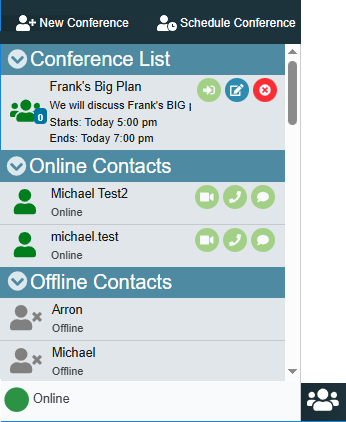
Utilizzare l'icona Mostra/nascondi contatti per aprire l'elenco dei contatti sulla sinistra. Qui sono elencati tutti i contatti online e offline e l'elenco delle conferenze a cui si è stati invitati. È possibile avviare una chiamata video o solo audio con un solo clic, facendo clic sull'icona desiderata accanto a qualsiasi contatto online. Lo stato iniziale della fotocamera o del microfono al momento della connessione dipende dall'icona scelta. Se si desidera iniziare la chiamata con nessuno dei due attivati, scegliere l'icona della chat per iniziare la chiamata. Dopo la connessione, è possibile attivare/disattivare la fotocamera o il microfono normalmente; non si è limitati dal modo in cui è iniziata la chiamata. Quando nell'elenco delle conferenze c'è una conferenza attiva e pronta per essere partecipata, viene visualizzata l'icona Partecipa alla conferenza su cui è possibile fare clic per partecipare.
Avvio di una nuova conferenza
Per avviare una nuova conferenza con più opzioni di una chiamata con un solo clic:
1.Fare clic su  Nuova conferenza nella parte superiore della pagina Web Conference. Si aprirà la pagina Invita i contatti alla nuova conferenza.
2.In Stato di condivisione, fare clic su una delle tre icone disponibili: Audio, Video e Schermo. In questo modo si specifica quale di questi elementi si desidera che sia attivo all'avvio della conferenza. Se si attiva Schermo, verrà chiesto di scegliere quale scheda, finestra o schermo condividere dopo aver fatto clic su Avvia conferenza nell'ultimo passaggio.
3.Fare clic su Abilita strumenti moderatore se si desidera controllare quali funzioni della conferenza possono essere utilizzate dai partecipanti e controllare vari aspetti della conferenza mentre è in corso, come ad esempio la possibilità di escludere i partecipanti.
4.Se si abilitano gli Strumenti del moderatore, scegliere quali autorizzazioni concedere ai partecipanti. Ad esempio, se si disabilita la funzione Video, nessun partecipante potrà attivare la propria telecamera durante la conferenza. Solo voi, i moderatori e i presentatori potranno farlo.
5.Fare clic sulla casella di controllo accanto ai contatti che si desidera invitare alla conferenza.
6.Fare clic su Avvia conferenza. La Webmail invierà un invito via e-mail a tutti i partecipanti, con un link per partecipare alla conferenza. Tutti i partecipanti online riceveranno anche un avviso di chiamata in arrivo a cui potranno rispondere se lo desiderano.
Programmazione di una conferenza
Per programmare una conferenza Web in anticipo:
1.Fare clic su  Programmare una conferenza nella parte superiore della pagina Conferenza Web. Si aprirà la pagina Programmare una conferenza.
2.Assegnare un titolo alla conferenza.
3.Fare clic sull'icona del calendario nel campo Da per selezionare una data e un'ora di inizio della conferenza.
4.Nel campo Durata, utilizzare l'elenco a discesa per scegliere la durata della conferenza, che può andare da 10 minuti a 6 ore. La sala conferenze sarà disponibile per questo periodo di tempo, anche quando non c'è nessuno. I partecipanti possono entrare e uscire a piacimento durante questo periodo.
5.(Facoltativo) Fornire una descrizione della conferenza. Questa sarà inclusa negli inviti inviati.
6.(Facoltativo) Creare una password per la conferenza. Si tratta di una password visibile che sarà inclusa negli inviti inviati ai partecipanti, i quali dovranno inserire questa parola al momento dell'iscrizione alla conferenza. Lasciare questo campo vuoto se non si desidera richiedere una password di ingresso.
7.Fare clic su Invita solo se si desidera consentire l'iscrizione solo a coloro che hanno ricevuto un invito. In questo modo si evita che gli utenti possano entrare nella sala conferenze se hanno ottenuto in qualche modo il link di partecipazione, ma non sono stati effettivamente invitati alla conferenza. Questo è il modo migliore per controllare la partecipazione e la privacy nelle conferenze con molti partecipanti.
8.Fare clic su Abilita strumenti moderatore se si desidera controllare quali funzioni della conferenza possono essere utilizzate dai partecipanti e controllare vari aspetti della conferenza mentre è in corso, come ad esempio la possibilità di escludere i partecipanti.
9.Se si abilitano gli Strumenti del moderatore, scegliere quali autorizzazioni concedere ai partecipanti. Ad esempio, se si disabilita la funzione Video, nessun partecipante potrà attivare la propria telecamera durante la conferenza. Solo voi, i moderatori e i presentatori potranno farlo.
10.Fare clic sulla casella di controllo accanto ai contatti che si desidera invitare alla conferenza.
11.In Seleziona moderatori, scegliere i partecipanti che si desidera rendere moderatori della conferenza. I moderatori potranno modificare le autorizzazioni per tutti, tranne che per voi (l'amministratore predefinito della conferenza) e per i presentatori.
12.Fare clic su Pianifica conferenza. La Webmail invierà un invito via e-mail a tutti i partecipanti, con un link per partecipare alla conferenza e la password della conferenza (se richiesta).
Utilizzo della chat della conferenza
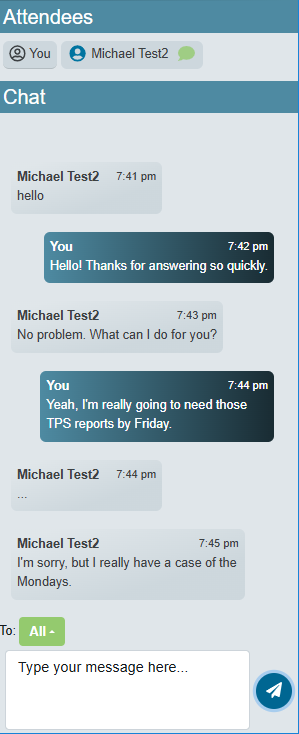
Fare clic sull'icona Chat nella barra degli strumenti inferiore per aprire la finestra Chat e Partecipanti. La sezione Partecipanti in alto contiene un nome e un'icona per ogni partecipante alla conferenza. L'icona identifica se la persona è un  Partecipante,
  Moderatore,
  Presentatore o
  Amministratore. Per impostazione predefinita, l'opzione A: è impostata su "Tutti", in modo che ogni messaggio digitato venga inviato alla finestra di chat di ogni partecipante. Se si desidera inviare un messaggio privato a un partecipante, fare clic sull'icona Tutti e selezionare il partecipante desiderato. In alternativa, è possibile fare clic sull'icona della chat di gruppo
  del partecipante per passare alla chat privata
  con il partecipante.
Condivisione dello schermo
Quando si sceglie di attivare l'opzione Condivisione schermo, si apre una pagina in cui è possibile scegliere la scheda, la finestra o l'intero schermo del browser da condividere. Per prima cosa fare clic su Scheda, Finestra o Intero schermo. Quindi, fare clic sulla scheda, sulla finestra o sulla schermata specifica da condividere. Quindi, fare clic su Condividi. L'elemento selezionato verrà condiviso alla conferenza. Se è attiva anche l'opzione Video, nella parte inferiore della schermata condivisa apparirà una piccola immagine della fotocamera. Facendo nuovamente clic sull'icona Condivisione schermo della barra degli strumenti, si passa dalla condivisione dello schermo alla visualizzazione del video completo. Per interrompere la condivisione dell'elemento selezionato, fare clic sul pulsante Interrompi condivisione che appare nella scheda condivisa o vicino alla barra delle applicazioni se si condivide una finestra o uno schermo.


Presentatori, moderatori, creatori e amministratori
Quando si avvia una chiamata (o una conferenza senza abilitare gli strumenti di moderazione) ogni partecipante è un partecipante regolare. Tutte le funzioni sono attive per tutti, senza strumenti di moderazione o limitazioni. Quando si crea una conferenza con gli Strumenti moderatore, invece, si introducono diversi ruoli che i partecipanti possono svolgere nella conferenza: Presentatori, Moderatori, Creatori e Amministratori.
Presentatori
I presentatori sono partecipanti speciali che non possono avere l'audio, il video, la condivisione dello schermo o la chat disabilitati, nemmeno da un moderatore.
Moderatori
Come gli amministratori descritti di seguito, i moderatori hanno il controllo sulle autorizzazioni della conferenza e dei partecipanti, ma il loro livello di controllo su questi aspetti è determinato dall'amministratore.
Richiesta di cambio di stato
Chiunque, tranne un amministratore, può richiedere un cambiamento di stato, per diventare presentatore, moderatore o per essere promosso ad amministratore. L'amministratore può accogliere o rifiutare la richiesta. Per richiedere un cambiamento di stato:
1.Fare clic sull'icona  Permessi accanto all'intestazione Partecipanti nella finestra Chat.
2.A seconda dello stato attuale, fare clic su Ottieni lo stato di Moderatore, Ottieni lo stato di Presentatore o Scambia con Admin.

Creatori e amministratori
Quando si avvia una conferenza (con o senza Strumenti del moderatore), si è il Creatore della conferenza. Solo l'utente può eliminare la conferenza e modificarne le impostazioni quando è fuori dalla conferenza. Quando gli Strumenti del moderatore sono abilitati, l'utente è anche l' amministratore predefinito della conferenza. In qualità di amministratore, si ha il controllo completo della conferenza quando si è nella stanza. È possibile attivare/disattivare i permessi della conferenza e i permessi dei singoli partecipanti, nonché disattivare l'audio e il video dei partecipanti. È inoltre possibile concedere lo status di moderatore e presentatore a qualsiasi partecipante, oppure rimuoverlo. Quando non siete presenti nella sala, un moderatore sarà automaticamente impostato come Admin fino a quando non vi sarete uniti a lui. Se non è presente alcun moderatore, i partecipanti potranno comunque partecipare con le impostazioni e i permessi impostati al momento della creazione della conferenza. Infine, è possibile trasferire il proprio stato di amministratore a qualcun altro, se lo si desidera.
Accettazione o rifiuto di una richiesta di cambio di stato
Quando qualcuno utilizza una delle opzioni di Richiesta di permessi per richiedere lo status di Moderatore o di Presentatore, o per richiedere di scambiare con l'Admin, l'Admin riceverà una notifica. Per accettare o rifiutare la richiesta:
1.Fare clic sull'icona Notifica nella sezione Partecipanti della finestra Chat.
2.Fare clic su Accetta... o Rifiuta... per accettare o rifiutare la richiesta.
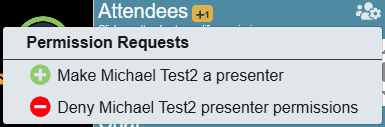
3.Se si tratta di una richiesta di scambio con l'amministratore, fare clic su Sì o No per confermare la decisione.
Modifica dei permessi della conferenza
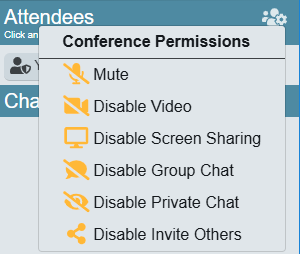
Per modificare un'autorizzazione alla conferenza per tutti i partecipanti regolari (non si applica a moderatori e presentatori):
1.Fare clic sull'icona Permessi conferenza accanto all'intestazione Partecipanti nella finestra Chat.
2.Fare clic sull'opzione che si desidera attivare o disattivare.
Modifica dei permessi o delle opzioni di un partecipante o di un moderatore
Per modificare le autorizzazioni o le opzioni di un singolo partecipante o moderatore:
1.Fare clic sul nome dell'utente nella sezione Partecipanti della finestra Chat.
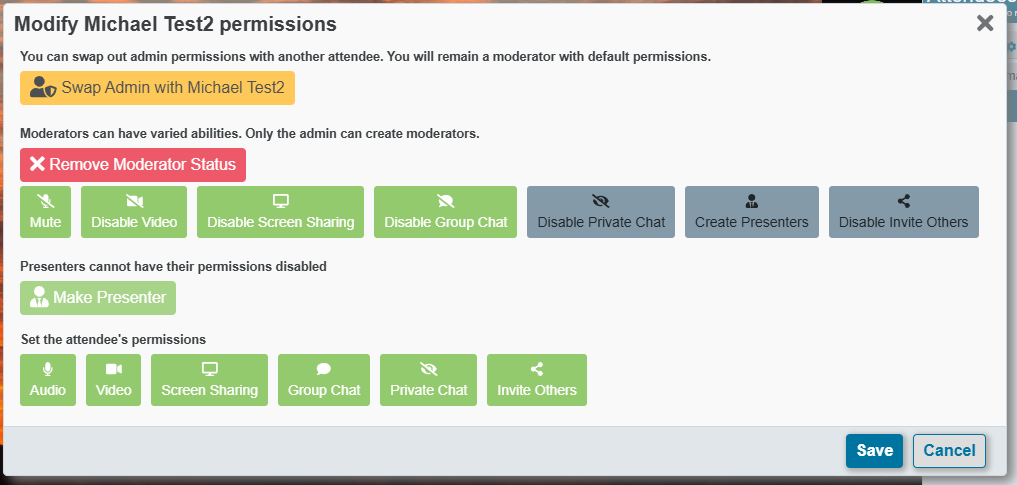
2.Fare clic sull'autorizzazione o sull'opzione che si desidera attivare o disattivare. È possibile attivare/disattivare l'audio o il video, rendere qualcuno moderatore o presentatore. Se si cerca un'altra opzione da modificare, fare clic su Altro... per aprire la pagina Modifica delle autorizzazioni del nome utente.

3.Se si è fatto clic su Altro... al punto 2, apportare le modifiche desiderate e fare clic su Salva.
Trasferimento dello stato di amministratore
Per trasferire il proprio stato di amministratore a un'altra persona:
1.Fare clic sul nome dell'utente nella sezione Partecipanti della finestra Chat.
2.Fare clic su Altro... per aprire la pagina Modifica autorizzazioni nome utente.
3.Fare clic su Scambia amministratore con nome utente.
4.Fare clic su Sì.