
MDaemonに搭載されているウェブサーバーはSecure Sockets Layer (SSL)プロトコルに対応しています。SSLとは、サーバー/クライアント間のウェブコミュニケーションを安全に行うための標準規格であり、サーバー認証、データ暗号化、TCP/IP接続用に追加のクライアント認証などの機能を提供しています。ほとんどのブラウザでは(HTTP over SSLのような)HTTPSに対応しているため、サーバー側に正しい証明書をインストールするだけで、クライアントはSSL機能を利用できるようになります。
Remote AdministrationでHTTPSを使用するための設定は、設定 » WebとIMサービス » Remote AdministrationのSSLとHTTPS画面にあります。ただし、利便性のため、これらのオプションはセキュリティ » セキュリティマネージャ » SSL & TLS » Remote Administrationにも同じものが用意されています。
SSLプロトコルと証明書についての詳細は、次のページを参照してください: SSL & TLS
|
この画面の設定は、Remote AdministrationがMDaemonの内蔵ウェブサーバーを使用している場合にのみ適用されます。Remote AdministrationでIISなどの他のウェブサーバーを使用するよう設定している場合、これらのオプションは使用されません。SSL/HTTPSのサポートは、その他のウェブサーバーのツールを使用して設定する必要があります。 |

次の接続タイプを許可
HTTPのみ
Remote Administrationへの接続にHTTPSの利用を許可しない場合はこのオプションを選択します。HTTP接続のみが使用できるようになります。
HTTPとHTTPS
Remote AdministrationでSSL対応は有効にするものの、ユーザーにHTTPSの利用を強制しない場合には、このオプションを選択します。Remote Administrationは下記で指定したHTTPSポートで接続を待ち受けますが、Webサーバ画面で指定したRemote Administration用TCPポートへの通常のHTTP接続にも引き続き応答します。
HTTPSのみ
Remote AdministrationでHTTPS接続だけに応答するにはこのオプションを選択します。このオプションが有効の場合、Remote AdministrationはHTTPS接続のみ応答し、HTTPリクエストに対しては応答しません。
HTTPをHTTPSへリダイレクトする
全てのHTTP接続をHTTPSポートへリダイレクトするには、このオプションを使用します。
HTTPSポート
SSL通信でRemote Administrationが使用するTCPポートを指定します。デフォルトのSSLポートは444番です。デフォルトのSSLポートを使う場合は、Remote AdministrationのURLに、ポート番号を含む必要はありません。(例えば、"https://example.com" は "https://example.com:444"と同じURLを示します)
|
このポートはWebサーバ画面で指定したRemote Administrationポートとは異なります。Remote AdministrationへのHTTP接続を引き続き許可する場合、HTTP接続を正常に行うには、そちらのポートを使用する必要があります。HTTPS接続はHTTPSポートを使用する必要があります。 |
HTTPS/SSL用証明書の選択
ここにはお使いのSSL証明書が表示されます。有効にする証明書の横にあるチェックボックスをオンにし、デフォルトとして使用する証明書の横にある星印をクリックします。MDaemonはTLSプロトコルの拡張であるServer Name Indication (SNI)に対応しており、サーバーのホスト名毎に、異なる証明書を使用する事ができます。MDaemonはアクティブな証明書を確認し、Subject Alternative Namesフィールドに要求されたホスト名が含まれている証明書を選択します。(証明書の生成時、別名を指定する事もできます。)クライアントがホスト名を要求していなかった場合や、一致する証明書が見つからなかった場合、デフォルトの証明書が使用されます。Windowsの証明書ダイアログを起動し、証明書のレビューを行うには、対象の証明書をダブルクリックしてください。(これはブラウザベースのリモート管理画面ではなく、アプリケーション画面からのみ利用できます。)
削除
一覧から証明書を選択し削除をクリックします。確認画面で証明書を削除するかどうかを質問されます。
証明書の作成
このボタンをクリックしSSL証明書の作成ダイアログが起動します。
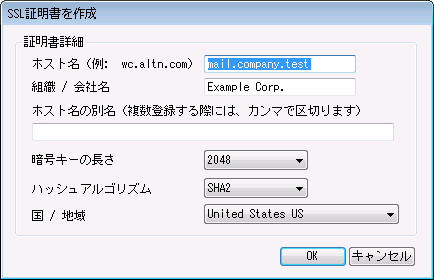
証明書詳細
ホスト名
証明書作成時、ユーザーが接続する際のホスト名を入力します。 (例: wc.example.com)。
組織/会社名
証明書を所有する組織名や会社名を入力します。
ホスト名の別名 (カンマで複数設定)
ユーザーが接続する可能性のある別のホスト名があり、この証明書をそれらのホスト名にも適用したい場合は、それらのドメイン名をカンマで区切ってここへ入力します。ワイルドカードも使用でき、"*.example.com"はexample.comのすべてのサブドメイン(例えば"wc.example.com"、"mail.example.com"など)に適用されます。
|
MDaemonはTLSプロトコルの拡張であるServer Name Indication (SNI)に対応しており、サーバーのホスト名毎に、異なる証明書を使用する事ができます。MDaemonはアクティブな証明書を確認し、Subject Alternative Namesフィールドに要求されたホスト名が含まれている証明書を選択します。クライアントがホスト名を要求していなかった場合や、一致する証明書が見つからなかった場合、デフォルトの証明書が使用されます。 |
暗号キーの長さ
この証明書で使用する暗号化キーのビットの長さを選択します。長い暗号化キーを使うとより安全な通信が行えますが、全てのアプリケーションで512を超える長さのキーに対応しているわけではありません。
国
サーバーが設置している国や地域を選択します。
ハッシュアルゴリズム
使用するハッシュアルゴリズムをSHA1かSHA2から選択します。デフォルトはSHA2です。
Remote Administrationを再起動
ボタンをクリックしウェブサーバーを再起動します。新しい証明書を使用するにはウェブサーバーの再起動が必要です。
証明書の管理にLet's Encryptを使用する
Let's Encryptとは、セキュアなウェブサイト向けに、従来手動で行っていた証明書の生成、検証、署名、インストール、更新といった複雑な処理を自動化し、無償の証明書を発行している認証局 (CA) です。
Let's Encryptの自動処理で証明書を管理するのに、Let's Encrypt 画面にてMDaemon\LetsEncryptフォルダに格納されたPowerShellスクリプトを簡単に実行するためのオプションを用意しています。スクリプトを実行するとLet's Encrypt用に、Webmail HTTPフォルダへhttp-01チャレンジに必要なファイルの配置を含む、全ての設定が行われます。ここでは、証明書用のドメインとしてデフォルトドメインのSMTPホスト名が関連するホスト名と併せて使用され、証明書の取得と受信、Windowsへのインポート、MDaemon, Webmail, Remote Administrationでこれらの証明書を使用するためのMDaemon設定が行われます。更に、スクリプトはMDaemon\Logs\フォルダへLetsEncrypt.logというログも生成します。このログはスクリプト実行の度に削除され再生成され、スクリプトの開始時間が記録されます。通知用の管理者アドレスへは、エラー発生時にはメールでの通知も行われます。詳細についてはLet's Encryptを参照してください。
SSLと証明書についての詳細はこちらを参照して下さい:
Remote Administrationについての詳細はこちらを参照して下さい:
Remote Administration » Webサーバ
