|
Чат |
Прокрутить Назад Начало Далее Еще |
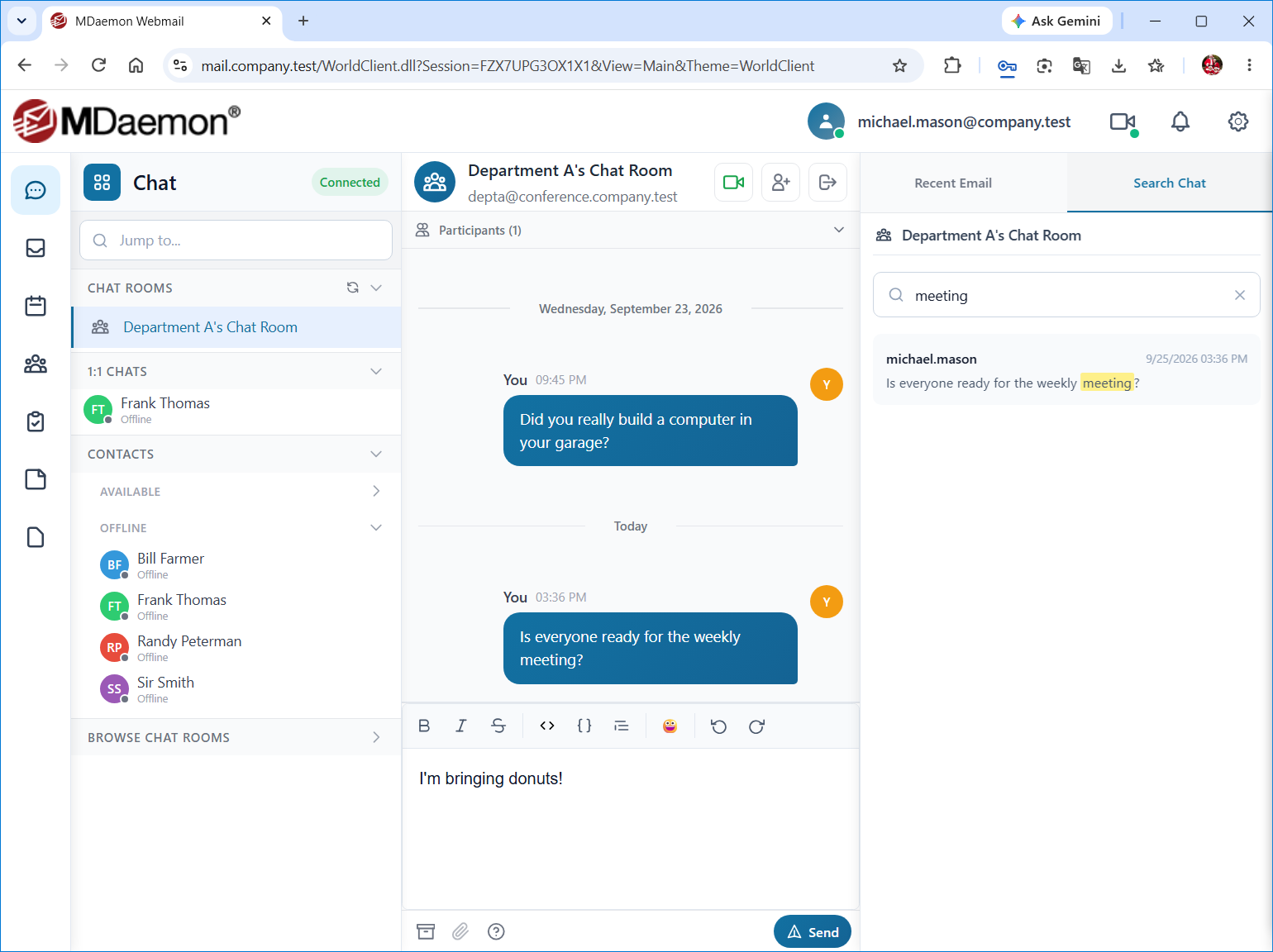
Страница Чат — это встроенная функция обмена мгновенными сообщениями Webmail, доступная в теме WorldClient. Вы можете общаться один на один с другими пользователями, вести групповые беседы в чат-комнатах, обмениваться файлами, реагировать на сообщения и одним нажатием начинать аудио- или видеозвонок. Чтобы открыть эту страницу, нажмите Чат в меню слева. Если этого пункта нет, чат для вашей учетной записи не включен.
Страница разделена на три части: слева — список бесед, в центре — просматриваемая беседа, а справа — боковая панель, на которой отображается недавняя почта и можно искать в истории беседы.
Ваш статус чата и профиль
Нажмите свой адрес электронной почты в правом верхнем углу Webmail, чтобы увидеть варианты параметра Статус чата: Доступно, Отсутствую, Не беспокоить, Длительное отсутствие или Отображаться оффлайн. Ваши контакты видят ваш статус в виде цветной точки рядом с вашим именем. В этом же меню есть пункт Отключиться от чата, который выводит вас из чата, но оставляет в Webmail (чтобы снова войти в чат, нажмите Подключиться к чату), а также пункт Мой профиль, где отображаются контактные данные, которые видят другие пользователи чата. Нажмите Редактировать мой профиль, чтобы изменить имя, псевдоним, адрес электронной почты, номер телефона или фотографию.
Список бесед
Список бесед в левой части страницы разделен на четыре раздела. Нажмите заголовок раздела, чтобы развернуть или свернуть его.
•Чат-комнаты — чат-комнаты, к которым вы присоединились.
•Чаты 1:1 — люди, с которыми вы вели личные беседы. Здесь также могут появляться уведомления, отправленные вам почтовым сервером; это беседы только для чтения, на которые нельзя ответить.
•Контакты — полный список ваших контактов чата и их текущий статус, упорядоченные по группам. По умолчанию этот раздел свернут.
•Просмотреть чат-комнаты — чат-комнаты, к которым вы можете присоединиться. По умолчанию этот раздел свернут.
Для каждой беседы и заголовка раздела показано число непрочитанных сообщений, а линия «Новые сообщения» внутри беседы отмечает, где начинаются непрочитанные сообщения. Нажмите Alt+Стрелка вниз или Alt+Стрелка вверх, чтобы перейти к следующей или предыдущей беседе с непрочитанными сообщениями. Чтобы увидеть параметры беседы, контакта, чат-комнаты или группы, щелкните элемент правой кнопкой мыши или нажмите значок дополнительных параметров (три точки).
Поиск человека или чат-комнаты
Нажмите поле Перейти к... в верхней части списка бесед или нажмите Ctrl+K и начните вводить имя. В результатах отображаются ваши беседы, контакты и чат-комнаты, а также другие пользователи из каталога вашей организации. С помощью клавиш со стрелками выделите результат и нажмите Enter или просто нажмите результат, чтобы открыть эту беседу.
Начало личной беседы
Чтобы начать общение с человеком, нажмите его имя в разделе Чаты 1:1 либо Контакты или щелкните контакт правой кнопкой мыши и выберите Открыть чат. Кроме того, с помощью поля Перейти к... можно найти любого пользователя из каталога вашей организации.
Управление контактами и группами
Нажмите значок Добавить (+) в заголовке Контакты, чтобы увидеть следующие параметры:
•Добавить контакт — добавить контакт, введя адрес чата пользователя и, при необходимости, отображаемое имя.
•Создать группу — создать группу, задать ей имя и выбрать контакты, которые в нее войдут.
•Поиск в каталоге — найти в каталоге вашей организации людей, которых можно добавить в контакты.
В зависимости от конфигурации сервера список контактов может управляться автоматически; в этом случае параметры Добавить контакт и Поиск в каталоге недоступны.
Щелкните контакт правой кнопкой мыши, чтобы открыть с ним чат, выбрать Просмотреть профиль (его контактные данные) или с помощью пунктов Добавить в группу и Удалить из группы изменить группы, в которые он входит. Можно также перетащить контакт на заголовок группы, чтобы добавить его в эту группу. Щелкните заголовок группы правой кнопкой мыши, чтобы выбрать Редактировать группу, Переименовать группу или Удалить группу. При удалении группы ее контакты не удаляются.
Чат-комнаты
Чат-комната — это групповая беседа, в которой одновременно могут участвовать несколько пользователей.
Создание чат-комнаты
Чтобы создать чат-комнату:
1.Нажмите значок Новая чат-комната (+) в заголовке Чат-комнаты.
2.Введите Название чат-комнаты и, при необходимости, Описание.
3.(Необязательно) Введите Пароль, который пользователи должны ввести, чтобы присоединиться к комнате. Для общедоступной чат-комнаты оставьте это поле пустым.
4.(Необязательно) Выберите Только для участников, если присоединяться к комнате могут только приглашенные участники, и выберите Приватный (скрытый), если комната не должна отображаться в списке чат-комнат, который могут просматривать другие.
5.(Необязательно) В разделе Пригласить контакты выберите контакты, которых хотите пригласить.
6.Нажмите Создать чат-комнату.
Если значка Новая чат-комната нет, вашей учетной записи не разрешено создавать чат-комнаты.
Присоединение к чат-комнате
Разверните раздел Просмотреть чат-комнаты и нажмите чат-комнату, чтобы просмотреть ее, а затем нажмите Присоединиться к чат-комнате. Если комната защищена паролем, вам будет предложено ввести его. После присоединения комната появится в разделе Чат-комнаты.
Работа в чат-комнате
Когда чат-комната открыта, нажмите Участники под названием комнаты, чтобы увидеть, кто в ней находится. Значки в верхней части комнаты позволяют выполнить действия Пригласить контакты, Редактировать чат-комнату (изменить название, описание, пароль и участников, если у вас есть на это разрешение) или Покинуть чат-комнату. Эти параметры есть также в контекстном меню комнаты в списке бесед вместе с пунктом Удалить чат-комнату, если вам разрешено удалять комнату. При удалении чат-комнаты из нее удаляются все участники, а сама комната удаляется безвозвратно.
Отправка сообщений и управление ими
Введите сообщение в поле в нижней части беседы и нажмите Enter, чтобы отправить его; нажмите Shift+Enter, чтобы начать новую строку. Если вы отключили параметр Отправлять по Enter в разделе настроек Чат, вместо этого нажмите Отправить. Когда собеседник набирает сообщение, под беседой появляется индикатор набора текста.
Нажмите значок Помощь по форматированию (?) под полем сообщения, чтобы узнать, как форматировать текст. Заключите текст в звездочки — *полужирный*, в символы подчеркивания — _курсив_, в тильды — ~зачеркнутый~ или в обратные апострофы — `код`; чтобы оформить строку как цитату, начните ее с символа >. В чат-комнате введите @, затем часть имени пользователя и выберите его в списке, чтобы упомянуть его. Сообщения, в которых упоминают вас, выделяются.
Наведите указатель на сообщение, чтобы увидеть доступные для него действия:
•Добавить реакцию — добавить эмодзи-реакцию на чужое сообщение. Выберите одну из популярных реакций или нажмите +, чтобы увидеть другие. Реакции отображаются под сообщением со счетчиком; нажмите реакцию, чтобы добавить или убрать свою.
•Ответить — ответить на сообщение. Ответ содержит цитату исходного сообщения; любой участник может нажать ее, чтобы перейти к этому сообщению.
•Изменить сообщение — изменить отправленное вами сообщение. После этого сообщение помечается как «Изменено».
•Удалить сообщение — удалить отправленное вами сообщение. Все участники беседы увидят уведомление о том, что сообщение удалено.
В личных беседах галочки рядом с вашими сообщениями показывают, отправлено ли каждое из них, доставлено или прочитано. Если сервер это разрешает, под полем сообщения есть также значок, запрещающий серверу архивировать отправляемые вами сообщения. Такие сообщения помечаются как Сообщение не заархивировано и не сохраняются в истории беседы. Управлять этим можно также с помощью параметра Запретить серверу архивировать сообщения в разделе настроек Чат.
Обмен файлами
Чтобы отправить файл, нажмите значок Прикрепить файл (скрепка) под полем сообщения и выберите один или несколько файлов, перетащите файлы в беседу или вставьте изображение в поле сообщения. За один раз можно отправить до 10 файлов, а сервер может ограничивать размер каждого файла. Файлы отображаются над полем сообщения, пока вы не нажмете Отправить. Изображения отображаются в беседе в виде эскизов. Наведите указатель на отправленный файл, чтобы выбрать Скачать или скопировать ссылку на него, и нажмите Удалить вложение, чтобы удалить отправленный вами файл. Если сервер не поддерживает обмен файлами в чате, значок Прикрепить файл недоступен.
Аудио- и видеозвонки
Если для вашей учетной записи включена функция Веб-конференция, вы можете звонить людям прямо из беседы. В личной беседе нажмите значок Аудиозвонок или Видеозвонок в верхней части беседы. Откроется окно Веб-конференция, и начнется звонок — с выключенной камерой для аудиозвонка или с включенной для видеозвонка. Эти значки доступны, только если контакт в сети и может принимать звонки. В чат-комнате нажмите Начать конференц-звонок, чтобы начать веб-конференцию с участниками комнаты.
Боковая панель
Панель в правой части страницы содержит две вкладки: Недавняя почта и Поиск в чате. Если окно браузера слишком узкое для отображения панели, нажмите значок Поиск в чате в верхней части страницы, чтобы показать ее.
Недавняя почта
На этой вкладке по мере поступления отображаются новые письма из любых ваших папок, чтобы вы могли следить за почтой, не покидая страницу Чат. На вкладке показано, сколько новых сообщений ожидает прочтения. Дважды щелкните сообщение, чтобы открыть его в новом окне. Наведите указатель на сообщение, чтобы воспользоваться быстрыми действиями, например Открыть в новом окне и Скрыть (убирает его из этого списка), а для других вариантов щелкните его правой кнопкой мыши — например, чтобы ответить на сообщение, переслать его, пометить флагом, отложить или удалить.
Поиск в чате
На этой вкладке можно искать в истории сообщений открытой беседы. Введите искомые слова, а затем нажмите стрелку Перейти к сообщению у результата, чтобы перейти к этому сообщению в беседе. Нажмите Загрузить больше результатов, чтобы увидеть более ранние совпадения.
Настройки чата
С помощью раздела настроек Чат можно управлять такими параметрами, как индикаторы набора текста, параметр Отправлять по Enter, уведомления о доставке и прочтении, уведомления об упоминаниях, форматирование сообщений и предварительный просмотр изображений. В разделе настроек Уведомления можно выбрать, показывать ли уведомления на рабочем столе и воспроизводить ли звук при получении сообщения чата.
См. также
