|
Веб-конференция |
Прокрутить Назад Начало Далее Еще |
Функция Веб-конференция позволяет проводить виртуальные встречи и конференции с другими людьми в реальном времени. Можно создавать звонки или конференции только со звуком, со звуком и видео и даже встречи в формате обмена мгновенными сообщениями (текстового чата). Есть также функции демонстрации экрана, позволяющие показать другим участникам конференции вкладку браузера, окно или даже весь экран. Во время конференции можно загружать файлы, чтобы другие участники могли их скачать, а любую начатую вами конференцию можно записать (все участники получат уведомление о том, что идет запись). После окончания конференции откройте страницу История конференций: на ней есть ссылки для скачивания записи и загруженных файлов, а также стенограмма отправленных сообщений чата.
Если вы и другие пользователи находитесь в одном домене организации (у каждого из вас адрес электронной почты вида @example.com), вы видите статус в сети друг друга и можете начать звонок одним щелчком. В некоторых случаях такие быстрые звонки возможны и с пользователями других доменов, если они используют ту же почтовую систему, что и ваша организация. Но даже если у вас разные домены или почтовые системы, вы все равно можете с помощью функций Новая конференция и Запланировать конференцию приглашать на конференции как локальных, так и «внешних» пользователей; просто внешним пользователям потребуется чуть больше времени, чтобы присоединиться. Они получат письмо со специальной ссылкой, которая позволит им присоединиться к конференции после ввода кода подтверждения, присланного им по электронной почте. Функции «Новая конференция» и «Запланировать конференцию» также позволяют настраивать более сложные конференции с несколькими участниками, инструментами модератора, обязательным паролем, предварительным планированием и другими возможностями.
Начало работы
Статус в сети
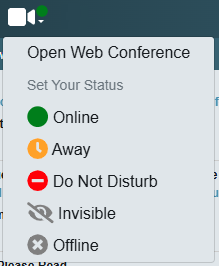
Значок веб-конференций на панели инструментов показывает ваш текущий статус в сети для конференций:  В сети,
 Отсутствую,
 Не беспокоить,
 Невидимый или
 Не в сети. Щелкните значок, чтобы открыть раскрывающийся список, в котором можно изменить статус. Нажмите Открыть веб-конференцию, чтобы открыть страницу веб-конференций в отдельном окне — там можно отвечать на звонки и управлять веб-конференциями.
Уведомления о звонках и ответ на звонки
Если во время работы в Webmail поступает входящий звонок, значок веб-конференций начинает пульсировать и звучит сигнал. В теме WorldClient также появляется баннер, в котором можно нажать Ответить или Отклонить.


Щелкните значок и нажмите Открыть веб-конференцию, чтобы открыть страницу веб-конференций и принять решение по звонку. Затем доступны четыре варианта: Видео, Аудио, Только текст (вы присоединяетесь без видео и звука, но можете пользоваться чатом) или Отклонить. В теме Pro это значки: Ответить на звонок с видео и аудио, Ответить на звонок только со звуком, Присоединиться к конференции и Отклонить звонок. Во время звонка вы можете, как обычно, включать и отключать камеру или звук: способ ответа на звонок вас не ограничивает.

Звонки и запуск конференций
Сведения о звонках см. ниже в подразделе Звонки одним щелчком, а сведения о запуске конференций и управлении ими — в подразделах Запуск новой конференции и Планирование конференции.
Завершение звонков и выход из конференций
Чтобы покинуть звонок или конференцию, нажмите Выйти внизу страницы веб-конференций (значок Завершить звонок в теме Pro).

Страница веб-конференций
Панели инструментов

Верхняя панель инструментов страницы веб-конференций содержит команды для запуска новой конференции и для планирования конференции заранее. На ней также находятся кнопки Помощь (открывает эту справку), Настройки медиа (выбор аудио- и видеоустройств) и Закрыть (закрывает страницу).

Нижняя панель инструментов страницы содержит средства для просмотра звонков и конференций и участия в них. Слева находится значок Контакты, который показывает и скрывает список ваших контактов для веб-конференций. Справа находится значок Чат, который показывает и скрывает окно Чат и участники. Здесь же есть значок Конференции (Показать историю конференций в теме Pro), который показывает историю конференций (во время конференции этот значок недоступен). В центре панели находятся значки для включения и отключения функций Камера, Микрофон и Демонстрация экрана. Если значок неактивен (серый), эта функция вам недоступна — например, если модератор конференции отключил звук или видео или если у вас нет камеры для передачи видео. При нажатии значка его вид меняется, показывая, включена функция или выключена.
Проверка настроек медиа
Нажмите значок  Настройки медиа на верхней панели инструментов, чтобы проверить и выбрать видео- и аудиоустройства. Можно проверить устройства и выбрать микрофон для ввода звука и динамики для вывода звука. Если доступа к устройствам нет, проверьте настройки конфиденциальности браузера и убедитесь, что у него есть разрешение на их использование.
Звонки одним щелчком
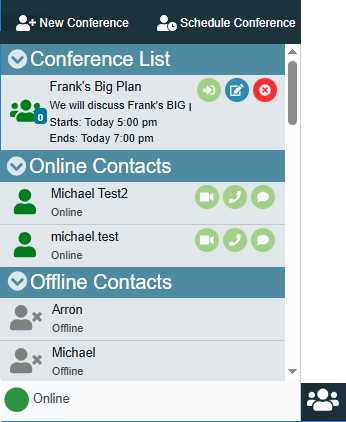
Значок Контакты показывает и скрывает список контактов слева. В нем отображаются все ваши контакты — и те, кто в сети, и те, кто не в сети, — а также список конференций, на которые вас пригласили. Видеозвонок или звонок только со звуком можно начать одним щелчком: нажмите нужный значок рядом с любым контактом, который находится в сети. От выбранного значка зависит, будут ли включены камера или микрофон в момент соединения. Чтобы начать звонок с выключенными камерой и микрофоном, нажмите значок чата. После соединения вы можете, как обычно, включать и отключать камеру или микрофон: способ начала звонка вас не ограничивает. Когда конференция в списке Конференции (Список конференций в теме Pro) активна и к ней можно присоединиться, появляется значок Присоединиться к конференции, с помощью которого можно присоединиться к ней.
Запуск новой конференции
Чтобы начать новую конференцию с более широкими возможностями, чем у звонка одним щелчком:
1.Нажмите  Новая конференция вверху страницы веб-конференций. Откроется диалоговое окно Новая конференция.
2.В разделе Ваш статус трансляции нажмите любой из трех доступных значков: Аудио, Видео и Экран. Так вы указываете, что из этого должно быть включено в начале конференции. Если включить Экран, то после нажатия кнопки Начать конференцию на последнем шаге вам будет предложено выбрать вкладку, окно или экран для демонстрации.
3.Нажмите Включить инструменты модератора, если хотите управлять тем, какими функциями конференции могут пользоваться участники, а также различными аспектами конференции во время ее проведения, например отключать звук участников.
4.Если вы включили функцию Инструменты модератора, выберите в разделе Разрешения участников разрешения, которые нужно предоставить. Например, если отключить Видео, ни один обычный участник не сможет включить камеру во время конференции. Это смогут делать только вы, а также участники со статусом Модератор или Докладчик.
5.Нажмите значок  Добавить из контактов, выберите контакты, которые нужно добавить, и нажмите Сохранить. Можно также ввести адрес в поле Пригласить контакты и нажать значок
 Добавить.
6.Нажмите Начать конференцию. Webmail отправит всем участникам приглашение по электронной почте со ссылкой для присоединения к конференции. Кроме того, все участники, которые находятся в сети, получат оповещение о входящем звонке и при желании смогут ответить на него.
Планирование конференции
Чтобы заранее запланировать веб-конференцию:
1.Нажмите  Запланировать конференцию вверху страницы веб-конференций. Откроется диалоговое окно Запланировать конференцию.
2.Укажите название конференции в поле Название конференции (Название в теме Pro).
3.Нажмите значок календаря в поле От кого, чтобы выбрать дату и время начала конференции.
4.В поле Продолжительность выберите в раскрывающемся списке продолжительность конференции — от 10 минут до 6 часов. Комната конференции будет доступна в течение этого времени, даже если в ней никого нет. В течение этого времени участники могут присоединяться и выходить когда угодно.
5.(Необязательно) Введите в поле Описание описание конференции. Оно будет включено в отправляемые приглашения.
6.(Необязательно) Введите пароль в поле Пароль (включен в приглашения). Это видимый пароль, который будет включен в приглашения, отправляемые участникам; его нужно ввести при присоединении к конференции. Оставьте это поле пустым, если пароль для входа не требуется.
7.Нажмите Только по приглашению, если присоединяться к конференции должны только те, кто получил приглашение. Это не позволит войти в конференцию тем, кто каким-то образом получил ссылку для присоединения, но не был приглашен. Это лучший способ контролировать состав участников и конфиденциальность в конференциях с большим числом участников. Примечание. Внешним участникам для получения кода подтверждения потребуется указать тот же адрес электронной почты, на который было отправлено приглашение на конференцию.
8.Нажмите Включить инструменты модератора, если хотите управлять тем, какими функциями конференции могут пользоваться участники, а также различными аспектами конференции во время ее проведения, например отключать звук участников.
9.Если вы включили функцию Инструменты модератора, выберите в разделе Разрешения участников разрешения, которые нужно предоставить. Например, если отключить Видео, ни один обычный участник не сможет включить камеру во время конференции. Это смогут делать только вы, а также участники со статусом Модератор или Докладчик.
10.Нажмите значок Добавить из контактов, выберите контакты, которые нужно добавить, и нажмите Сохранить. Можно также ввести адрес в поле Пригласить контакты и нажать значок Добавить.
11.В разделе Выбрать модераторов выберите участников, которых нужно назначить модераторами конференции. Модераторы смогут изменять разрешения всех, кроме вас (администратора конференции по умолчанию) и докладчиков.
12.Нажмите Запланировать конференцию. Webmail отправит всем участникам приглашение по электронной почте со ссылкой для присоединения к конференции и паролем конференции (если он требуется).
Использование чата конференции
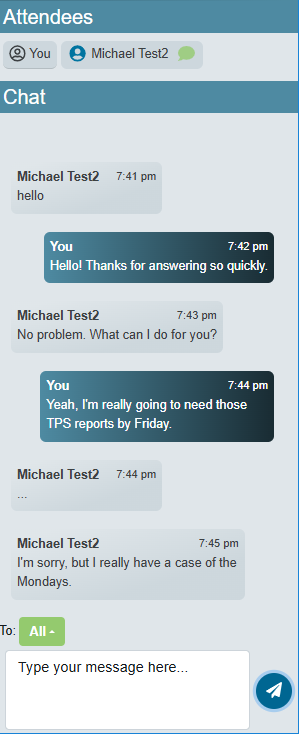
Нажмите значок Чат на нижней панели инструментов, чтобы открыть окно Чат и участники. В разделе Участники вверху окна (его размер можно изменить перетаскиванием) указаны имя и значок каждого участника, который сейчас находится в конференции. Значок показывает роль человека:  Участник,
 Модератор,
 Докладчик или
 Администратор. По умолчанию для параметра Кому задано значение «Все», поэтому любое введенное вами сообщение отправляется в окна чата всех участников. Чтобы отправить участнику личное сообщение, нажмите Все и выберите нужного участника. Можно также нажать у участника значок
 группового чата, чтобы переключиться на личный чат
 с этим участником.
Обмен файлами в конференции
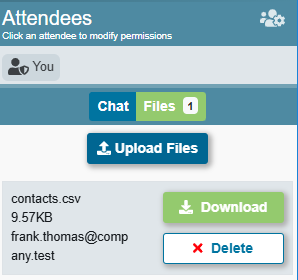
Во время веб-конференции вы можете загружать файлы, чтобы другие участники могли получить к ним доступ; каждый участник увидит ссылку для скачивания каждого загруженного вами файла. Позже эти же ссылки будут доступны участникам на странице История конференций.
Чтобы загрузить файл в конференцию:
1.Присоединитесь к конференции.
2.Нажмите Файлы в окне чата.
3.Нажмите Загрузить файл на сервер.
4.Выберите файл и нажмите Открыть.
Чтобы скачать файл в конференции:
1.Нажмите Файлы в окне чата.
2.Найдите нужный файл, загруженный в эту конференцию, и нажмите Скачать.
3.Если браузер спросит, выберите, куда сохранить файл.
Демонстрация экрана
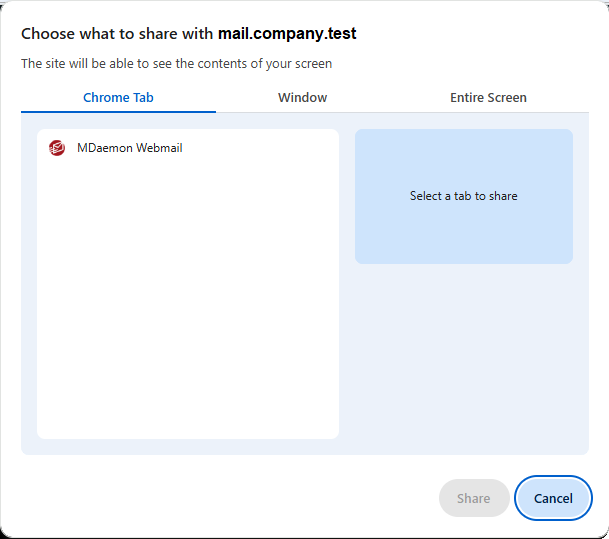
Когда вы включаете функцию Демонстрация экрана, открывается страница, на которой нужно выбрать вкладку браузера, окно или весь экран для демонстрации. Сначала выберите Вкладка, Окно или Весь экран. Затем выберите конкретную вкладку, окно или экран. После этого нажмите Общий доступ. Выбранный элемент будет показан участникам конференции. Если у вас также включен параметр «Видео», рядом с нижним краем демонстрируемого экрана появится небольшое окно с изображением с вашей камеры («картинка в картинке»). Чтобы остановить демонстрацию, снова нажмите Демонстрация экрана на панели инструментов или нажмите кнопку Закрыть доступ, которую браузер показывает во вкладке, к которой вы открыли доступ, или рядом с панелью задач, если вы демонстрируете окно или экран. В теме Pro повторное нажатие значка Демонстрация экрана на панели инструментов не останавливает демонстрацию, а переключает между показом экрана и видео с камеры, поэтому для остановки используйте кнопку Закрыть доступ.

Запись конференции
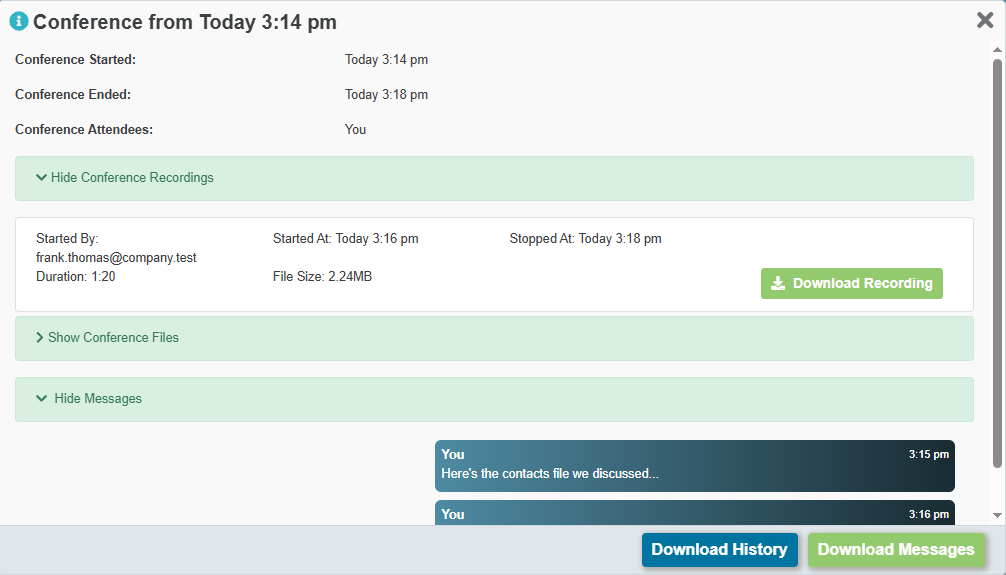
Эта дополнительная функция позволяет создателям и администраторам конференций записывать веб-конференции. Если эта функция доступна и вы создали конференцию и присоединились к ней, вы увидите параметр Запись конференции в левой части верхней панели инструментов страницы конференции. Когда вы нажимаете его, чтобы начать запись, все участники получают уведомление о том, что конференция записывается. Начинать, останавливать, приостанавливать и возобновлять запись можно в любой момент конференции. Вскоре после окончания конференции ссылки для скачивания записей появятся на странице История конференций каждого участника.



История конференций
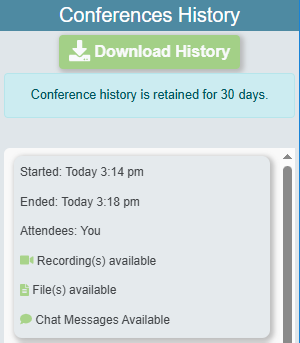
Когда вы не участвуете в конференции, нажмите Конференции на нижней панели инструментов (Показать историю конференций в теме Pro), чтобы открыть страницу История конференций. На ней перечислены все конференции, в которых вы участвовали, с указанием времени начала и окончания и участников, а также показано, доступны ли записи, файлы и сообщения чата. Нажмите конференцию, чтобы просмотреть сведения о ней, скачать ее записи и файлы или прочитать сообщения чата. Чтобы сохранить историю в файл, нажмите Скачать историю.
Докладчики, модераторы, создатели и администраторы
Когда вы начинаете звонок (или конференцию без функции Инструменты модератора), все присутствующие — обычные участники. Все функции доступны всем, без каких-либо инструментов модерации или ограничений. Если же вы создаете конференцию с функцией Инструменты модератора, у участников появляются разные роли: Докладчик, Модератор, Создатель и Администратор.
Эти параметры относятся только к локальным пользователям. Внешние пользователи, то есть те, кто присоединяется к конференциям с внешних адресов, не могут получить статус Докладчик, Модератор или Администратор.
Докладчик
Докладчик — особый участник: функции Аудио, Видео, Демонстрация экрана и Чат у него не может отключить никто, даже участник со статусом Модератор.
Модератор
Как и администраторы (см. ниже), участник со статусом Модератор управляет параметрами Разрешения в конференции и Разрешения участников, но степень этого контроля определяет участник со статусом Администратор.
Запрос изменения статуса
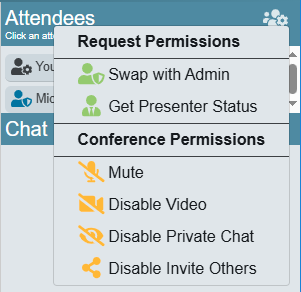
Любой участник, кроме участника со статусом Администратор, может запросить изменение статуса: получить статус Докладчик или Модератор либо повышение до статуса Администратор. Участник со статусом Администратор может одобрить или отклонить запрос. Чтобы запросить изменение статуса:
1.Нажмите значок  Запросить права (Запрос в теме WorldClient) рядом с заголовком Участники в окне Чат.
2.В зависимости от текущего статуса нажмите Получить статус модератора, Получить статус докладчика или Поменяться ролями с администратором.
Создатели и администраторы
Когда вы начинаете конференцию (с функцией Инструменты модератора или без нее), вы получаете статус Создатель. Только вы можете удалить конференцию и изменить ее параметры, находясь вне конференции. Если включена функция Инструменты модератора, вы также по умолчанию получаете статус Администратор. Как участник со статусом Администратор, вы полностью управляете конференцией, пока находитесь в комнате. Вы можете включать и отключать разрешения конференции и разрешения отдельных участников, а также в любой момент выключать и включать звук и видео участников. Вы также можете назначать любым участникам статус Модератор и Докладчик или снимать его. Когда вас нет в комнате, статус Администратор автоматически получает один из модераторов, пока вы не присоединитесь. Если модераторов нет, участники все равно смогут участвовать в конференции с теми параметрами и разрешениями, которые вы задали при ее создании. Наконец, при желании вы можете передать свой статус Администратор другому участнику.
Одобрение или отклонение запроса на изменение статуса
Когда кто-либо с помощью одного из вариантов Запросить права запрашивает статус Модератор или Докладчик либо выбирает Поменяться ролями с администратором, участник со статусом Администратор получает уведомление. Чтобы одобрить или отклонить запрос:
1.Нажмите Запросы на права в разделе Участники окна Чат.
2.Нажмите Сделать... или Отказать..., чтобы одобрить или отклонить запрос.
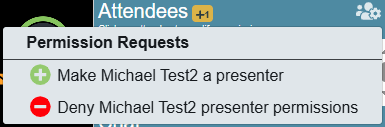
3.Если это был запрос Поменяться ролями с администратором, нажмите Да или Нет, чтобы подтвердить решение.
Изменение разрешений конференции
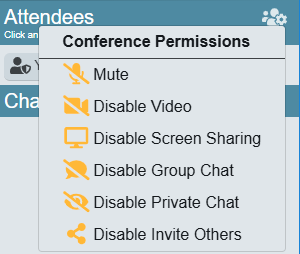
Чтобы изменить разрешение конференции для всех обычных участников (не относится к участникам со статусом Модератор или Докладчик):
1.Нажмите значок Разрешения в конференции рядом с заголовком Участники в окне Чат.
2.Выберите параметр, который нужно включить или отключить.
Изменение разрешений или параметров участника или модератора
Чтобы изменить разрешения или параметры отдельного участника или модератора:
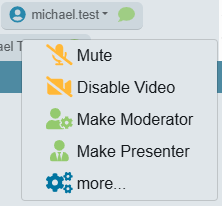
1.Нажмите имя пользователя в разделе Участники окна Чат.
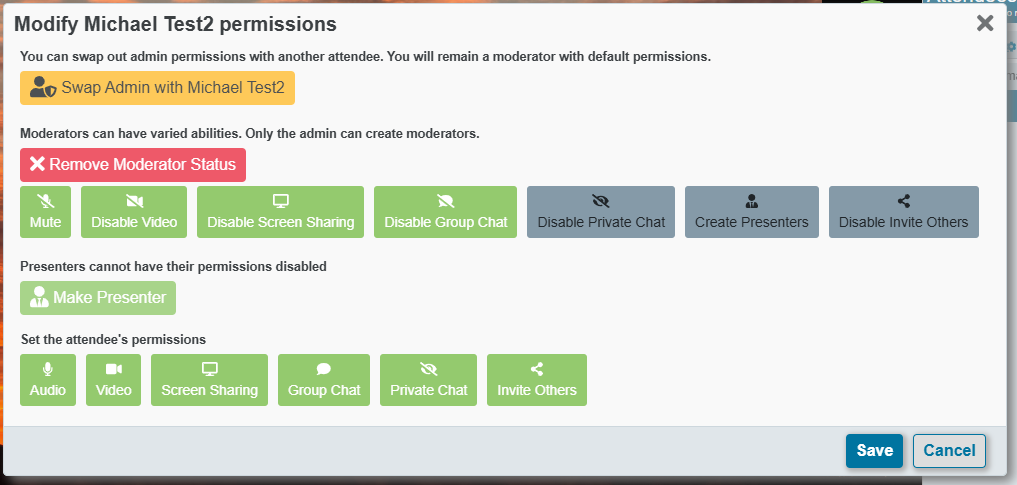
2.Выберите разрешение или параметр, который нужно включить или отключить. Можно включить или отключить звук или видео, назначить пользователю статус Модератор или Докладчик. Если нужно изменить другой параметр, нажмите Изменить права доступа (больше... в теме Pro), чтобы открыть диалоговое окно Изменить права доступа для этого пользователя.
3.Если на шаге 2 вы нажали Изменить права доступа, внесите нужные изменения и нажмите Сохранить.
Передача статуса администратора
Чтобы передать свой статус Администратор другому участнику:
1.Нажмите имя пользователя в разделе Участники окна Чат.
2.Нажмите Изменить права доступа (больше... в теме Pro), чтобы открыть диалоговое окно Изменить права доступа для этого пользователя.
3.Нажмите Поменять администратора на [NAME].
4.Нажмите Да.
