ボイスレコーダー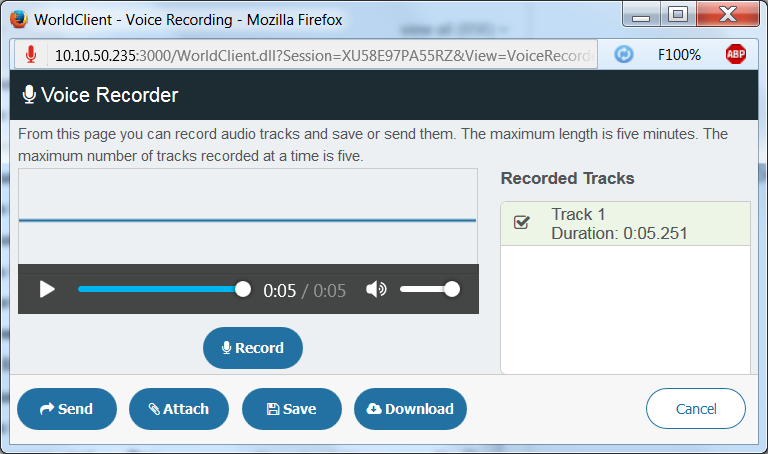
WebmailのProテーマで利用できるボイスレコーダーでは、短い音声を録音して、メールで相手に送信したり、ドキュメントフォルダに保存したり、コンピュータにダウンロードしたりできます。開くには、ナビゲーションバーのボイスレコーダー(マイク)アイコンをクリックします。ボイスレコーダーを使用するには、マイクと安全な(HTTPS)接続が必要です。また、特定のブラウザでしか利用できず、一部のユーザーは利用できない場合や、一部のハードウェアに対応していない場合があります。
1回の音声録音セッションで録音できるのは、1つ5分までのトラック5つまでです。5つを超えるトラックを録音しようとすると、トラックを入れ替えるダイアログで、置き換える録音済みトラックを選択するよう求められます。トラックを選択して置き換えるをクリックします。5つを超えるトラックを録音しようとすると、作業中のトラックのいずれかが必ず置き換えられるため、トラックを失いたくない場合は、先に保存またはダウンロードしておく必要があります。また、ボイスレコーダーを閉じると、セッション内のアクティブなトラックはすべて失われます。
ボイスメモの録音
最初にマイクを確認するには、録音ボリュームの調整とオーディオのテストを使用します。ボイスメモを録音するには、録音をクリックします。録音中に録音を一時停止するには録音を中断をクリックし、録音を再開するには録音を再開をクリックします。終了したら、完了をクリックします。録音が(自動的に、または手動で)停止すると、トラックはmp3に変換されてサーバにアップロードされ、録音済みトラックの下に表示されます。各トラックには、再生ボタンのほか、次の4つのオプションがあります。
送信
送信ボタンをクリックすると、添付して送信ダイアログで、録音をMDaemon Webmailアカウントからメールメッセージで送信できます。ダイアログには、To、Cc、Bcc、件名、メッセージ本文があります。必須なのはToだけです。それ以外を空欄にすると、一般的な件名とメッセージ本文の文言がメッセージに使用されます。送信するには、送信をクリックします。
添付
添付ボタンをクリックすると、録音が添付された状態で作成ページが開きます。
保存
保存ボタンをクリックすると、録音がデフォルトのドキュメントフォルダに保存されます。
ダウンロード
ダウンロードボタンをクリックすると、録音がコンピュータにダウンロードされます。
ボイスレコーダーで一度に操作できるトラックは1つだけです。たとえば、メッセージに添付できるトラックは1つだけです。複数のトラックを添付する場合は、各トラックをドキュメントフォルダに保存してから、手動でメッセージに添付する必要があります。
関連項目