|
Заметки |
Прокрутить Назад Начало Далее Еще |
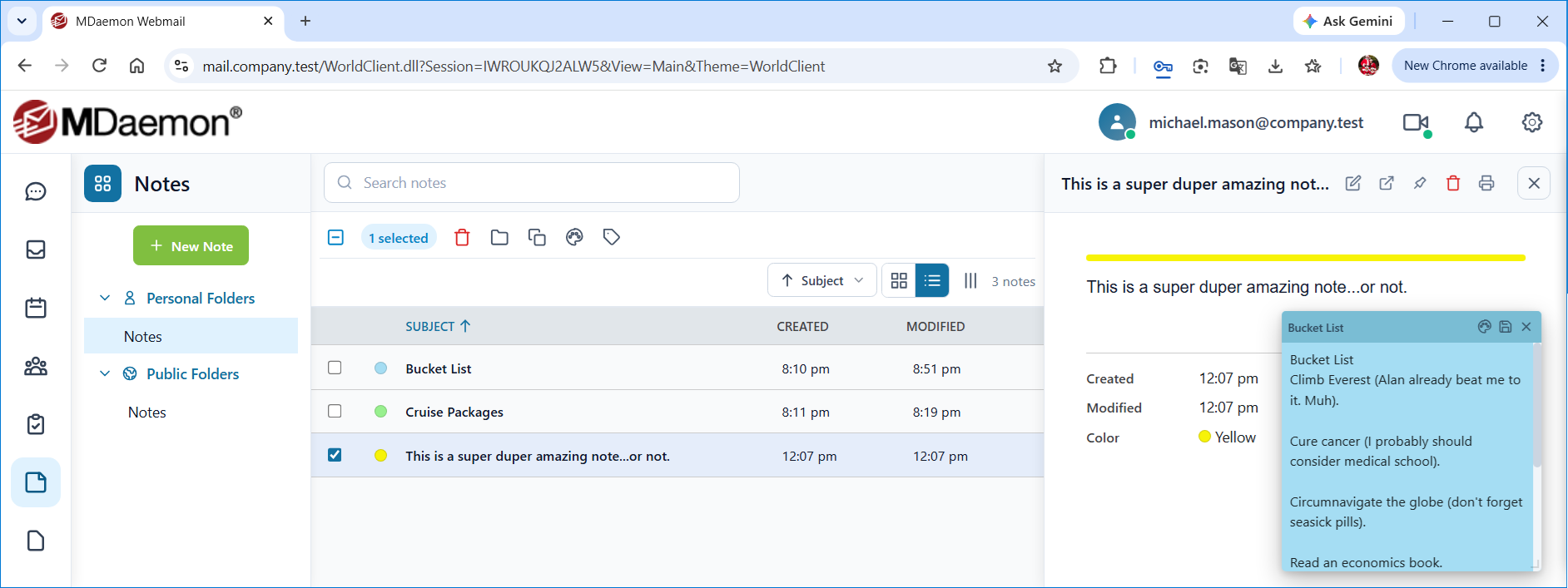
Заметки позволяют создавать текстовые записи и управлять ими. Заметки можно выделять цветом и связывать с контактами и категориями.
В теме WorldClient кнопки Карточный вид и Списком позволяют показывать заметки в виде карточек или списком, а кнопка Настройка столбцов — выбирать столбцы для представления списком. С помощью кнопки Сортировать заметки можно сортировать заметки по полям Тема, Создан, Изменен, Цвет или Категории, а с помощью поля Поиск заметок — найти заметку (чтобы снова показать все заметки, нажмите Очистить поиск).
Создание заметки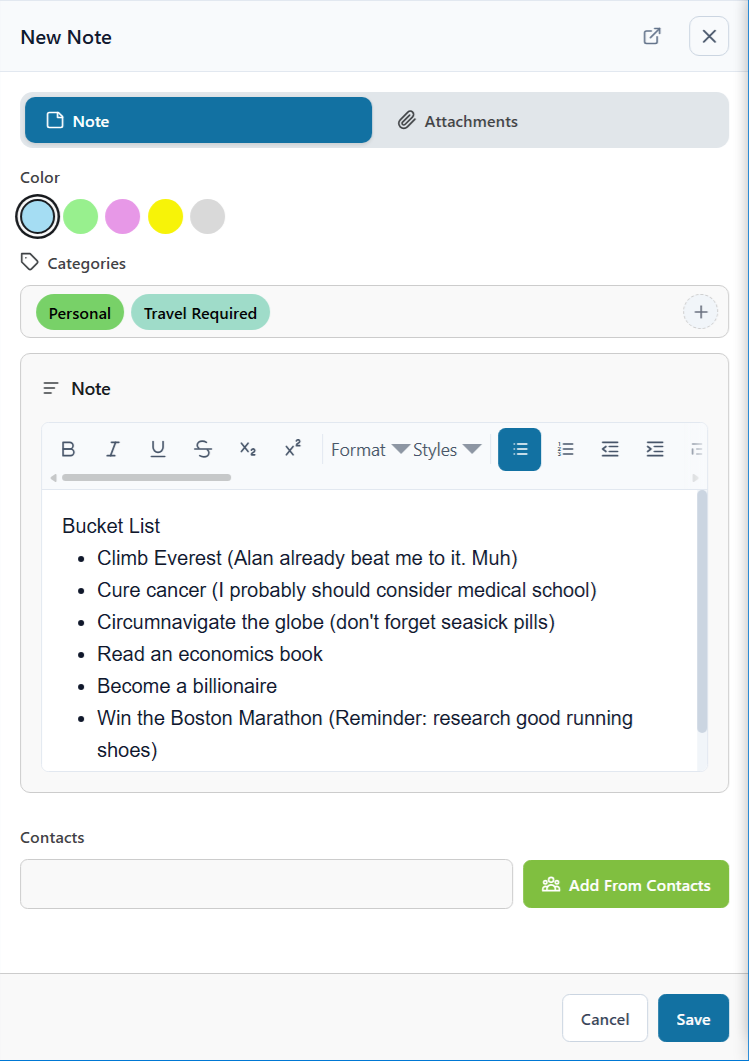
Чтобы создать заметку, нажмите Новая заметка, введите текст заметки и нажмите Сохранить. На вкладке Заметка можно также выбрать цвет в поле Цвет (Синий, Зеленый, Розовый, Белый или Желтый), назначить Категории (нажмите Добавить категории или Редактировать категории) и связать заметку с контактами в поле Контакты (введите имена или нажмите Добавить из контактов). На вкладке Вложения можно прикрепить к заметке файлы.
Изменение заметки
В теме WorldClient нажмите заметку, чтобы отобразить ее рядом со списком, а затем нажмите Изменить либо щелкните ее правой кнопкой мыши и выберите Изменить. Чтобы открыть заметку в новом окне, дважды щелкните ее. В теме Pro нажмите заметку, чтобы открыть ее предварительный просмотр с кнопкой Изменить. Если отключен параметр Предварительный просмотр в разделе настроек Личные предпочтения, при нажатии на заметку она сразу открывается для редактирования. Чтобы изменить только цвет заметки, щелкните ее правой кнопкой мыши и выберите Установить цвет (Изменить цвет в теме Pro).
Закрепление заметки на экране
В теме WorldClient щелкните заметку правой кнопкой мыши и выберите Закрепить на экране, чтобы показать ее в виде стикера поверх окна Webmail. Стикер можно перетаскивать за строку заголовка, менять его размер, потянув за правый нижний угол, и изменять его цвет. Изменения сохраняются автоматически.
Удаление элемента Заметка
Чтобы удалить заметку, выберите ее и нажмите Удалить либо щелкните ее правой кнопкой мыши и выберите Удалить. Нажмите ОК, чтобы подтвердить удаление.
Синхронизация со смартфоном или почтовым клиентом
Использование ActiveSync
Если клиент ActiveSync на вашем устройстве поддерживает заметки, с его помощью можно синхронизировать заметки Webmail с устройством. Инструкции по синхронизации устройства с Webmail с помощью ActiveSync см. по ссылкам ниже:
ActiveSync может быть доступен не всем пользователям.
Использование MDaemon Connector
Чтобы синхронизировать заметки с Microsoft Outlook, используйте MDaemon Connector, если он поддерживается для вашей учетной записи.
См. также
