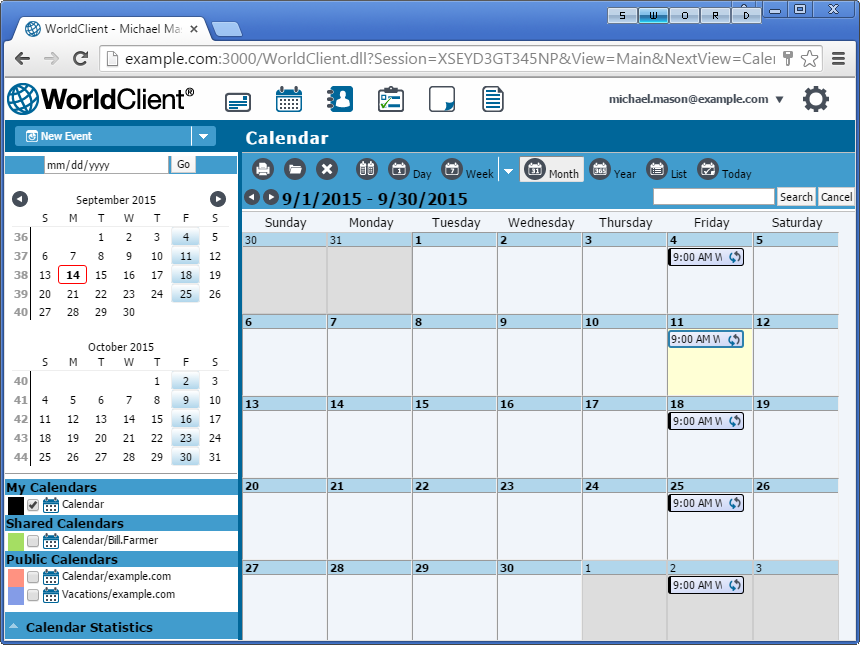
MDaemon Webmail cuenta con un sistema completo de calendario grupal que puede ser utilizado para programar y revisar citas y reuniones, tanto para usted como para los usuarios de su dominio. Usted puede establecer la hora y la ubicación de cada cita, designar una categoría, asignar un nivel de prioridad, hacer que sea una cita recurrente, programar recordatorios, invitar a asistentes y más. Además, la carpeta de su calendario puede ser compartida con otros usuarios, y usted puede asignar un nivel de permiso de acceso para cada uno. Puede otorgar a los usuarios Control Total, designarlos como Editor o Lector, o bloquear el acceso por completo. Además, las citas pueden ser designadas como públicas o privadas. Las citas privadas sólo pueden ser vistas por usted. Las citas públicas pueden ser vistas por cualquier persona que tenga permiso para ver su calendario. La vista del calendario puede mostrarse por día, semana, mes o año, o puede elegir Lista para mostrar una lista de sus eventos programados; el tema LookOut también ofrece vistas de semana de 5 y 8 días. Si usted hace clic en la opción Hoy, la vista actual del calendario se desplazará al día, semana, mes o año de hoy. A la izquierda, hay un pequeño calendario con vista de mes y una lista de todos sus calendarios. Puede mostrar los eventos de varios calendarios en la vista actual del calendario marcando la casilla junto a los calendarios que desea mostrar.
Calendarios Lado a Lado
En todos los temas, usted puede ver varios calendarios al mismo tiempo, uno al lado del otro. Simplemente marque las casillas junto a los calendarios que desea ver y luego haga clic en el icono Alternar Lado a Lado en la barra de herramientas.
Filtrado rápido del calendario en LookOut y WorldClient
En LookOut y el tema WorldClient, cuando usted sitúa el puntero sobre un calendario seleccionado en la lista de la izquierda, los eventos programados pertenecientes a otros calendarios se atenuarán en la pantalla principal de la derecha. Esto le puede ayudar a ver rápidamente a qué calendarios pertenecen los eventos. Del mismo modo, en LookOut usted puede pasar el puntero sobre una categoría de calendario en la ventana Estadísticas de Calendario (ver abajo) para visualizar las citas de esa categoría.
Estadísticas del calendario en LookOut
Existe una ventana de Estadísticas de Calendario en la esquina inferior izquierda del tema LookOut, que muestra la cantidad de entradas en el calendario, el número de horas programadas y las categorías utilizadas para sus citas. Cuando usted sitúe el puntero sobre una de las categorías listadas, las citas con esa categoría se destacarán en la ventana principal del calendario.
Sincronización con un smartphone o cliente de correo
Uso de un cliente de sincronización de terceros
Si usted dispone de un dispositivo móvil antiguo, es posible que pueda utilizar un cliente de sincronización de terceros en el dispositivo para sincronizar sus calendarios. Algunos ejemplos de clientes son: Funambol Sync Client, Synthesis y SyncJE. También existen clientes de sincronización disponibles para sincronizar su calendario con un cliente de correo electrónico como Microsoft Outlook. Por ejemplo, Funambol Sync Client está disponible para Outlook, BlackBerry, Windows Mobile y otros tipos de aplicaciones y dispositivos. Varios clientes están disponibles de forma gratuita.
Uso de ActiveSync
Si su dispositivo está equipado con un cliente ActiveSync, entonces puede que pueda usarlo para sincronizar su calendario con el dispositivo. Siga los enlaces a continuación para obtener instrucciones sobre cómo sincronizar su dispositivo con Webmail mediante ActiveSync:
|
ActiveSync puede no estar disponible para todos los usuarios. |

Ver también
Importar/Exportar Contactos o Datos del Calendario
