|
Clients |
Scrollen Zurück Oberste Ebene Weiter Mehr |
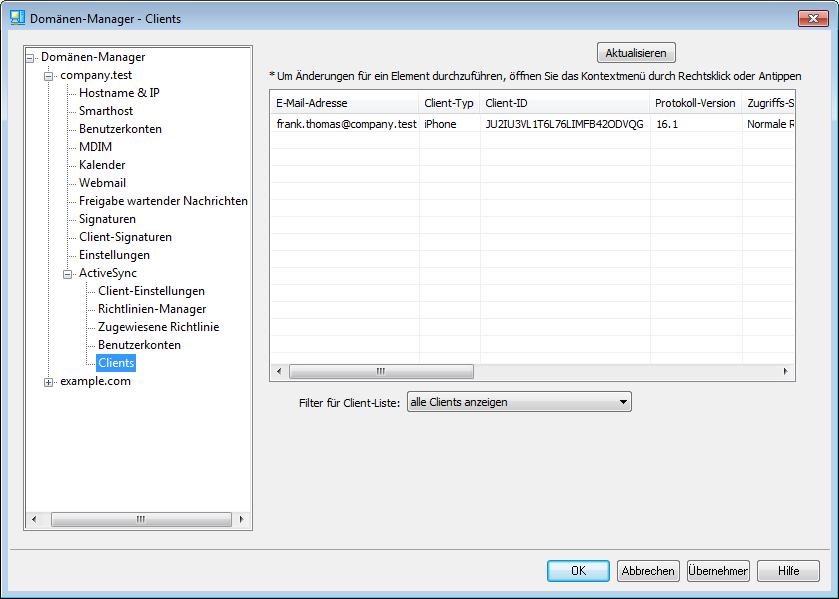
In diesem Konfigurationsdialog finden Sie einen Eintrag für jedes ActiveSync-Endgerät, das mit der gerade bearbeiteten Domäne verbunden ist.
Details zu ActiveSync-Clients
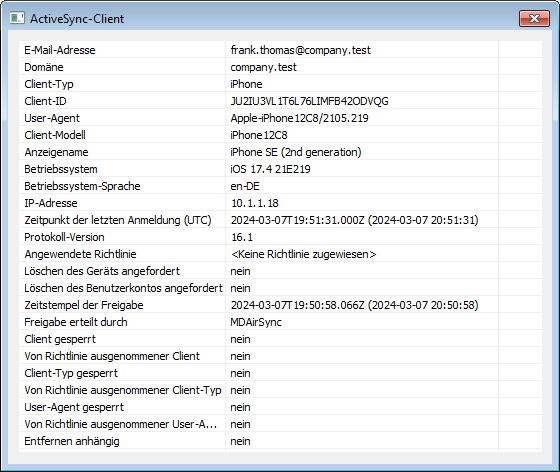
Um Detailinformationen über Endgeräte einzusehen, klicken Sie doppelt auf den Eintrag des Endgeräts, oder führen Sie einen Rechtsklick auf dem Eintrag aus, und klicken Sie dann auf Client-Details anzeigen. Hierdurch wird ein Konfigurationsdialog aufgerufen, der Informationen über das Gerät enthält, wie etwa seinen Client-Typ, seine Client-ID, den Zeitpunkt der letzten Anmeldung und ähnliche Daten.
Geräte-Einstellungen
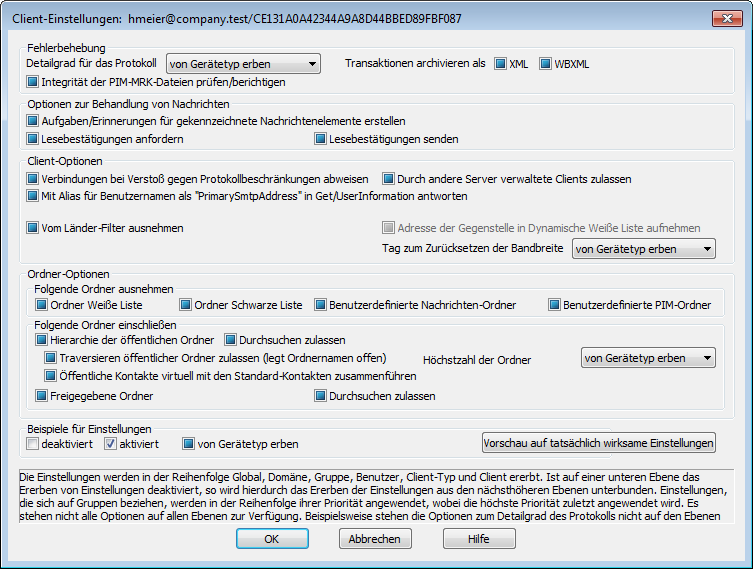
Um die Einstellungen für ein Gerät zu bearbeiten, führen Sie einen Rechtsklick auf dem Eintrag des Geräts aus, und klicken Sie dann auf Client-Einstellungen anpassen. Per Voreinstellung werden diese Einstellungen aus den Client-Einstellungen des zugehörigen Client-Typs geerbt, Sie können sie aber beliebig anpassen. Nähere Informationen finden Sie weiter unten unter Verwalten der Client-Einstellungen eines Geräts.
Zuweisen einer ActiveSync-Richtlinie
Um einem Gerät eine Richtlinie zuzuweisen, gehen Sie folgendermaßen vor:
1.Führen Sie auf dem Eintrag des gewünschten Geräts in der Übersicht einen Rechtsklick aus.
2.Klicken Sie auf Richtlinie anwenden. Hierdurch wird der Konfigurationsdialog Richtlinie zuweisen aufgerufen.
5.Wählen Sie aus dem Auswahlmenü der zuzuweisenden Richtlinien die gewünschte Richtlinie aus.
3.Klicken Sie auf OK.
Statistik
Um Statistikdaten für ein Gerät einzusehen, führen Sie einen Rechtsklick auf dem Eintrag des gewünschten Geräts aus, und klicken Sie danach auf Statistiken anzeigen. Es öffnet sich die Übersicht Client-Statistik, auf der verschiedene Daten zur Nutzungsstatistik des Geräts einsehbar sind.
Statistik zurücksetzen
Um die Statistikdaten für ein Gerät zurückzusetzen, führen Sie auf dem Eintrag des gewünschten Geräts einen Rechtsklick aus, und klicken Sie danach auf Statistiken zurücksetzen. Bestätigen Sie die anschließenden Sicherheitsabfrage durch Anklicken von OK.
Entfernen eines ActiveSync-Clients
Um einen ActiveSync-Client zu entfernen, führen Sie einen Rechtsklick auf dem Eintrag des gewünschten Clients aus, und klicken Sie danach auf Löschen. Beantworten Sie die anschließende Sicherheitsabfrage mit Ja. Hierdurch werden der Client aus der Liste entfernt und alle Informationen zur Synchronisierung aus MDaemon gelöscht. Führt der entfernte Client später noch einmal eine Synchronisierung über ActiveSync auf dem Server durch, dann behandelt MDaemon den Client so, wie wenn er auf dem Server noch nie verwendet worden wäre. Alle Gerätedaten müssen dann mit MDaemon neu synchronisiert werden.
Vollständiges Löschen eines ActiveSync-Clients
Ist dem ausgewählten ActiveSync-Client eine Richtlinie zugewiesen, und hat der Client die Richtlinie übernommen und entsprechend geantwortet, dann kann dieser Client ferngesteuert vollständig gelöscht werden. Um den Client vollständig zu löschen, führen Sie auf dem Client einen Rechtsklick aus (bei Nutzung der MDaemon-Remoteverwaltung wählen Sie den Client aus), und klicken Sie danach auf Gerät löschen. Sobald der Client das nächste Mal eine Verbindung zu MDaemon herstellt, übermittelt MDaemon den Löschbefehl an den Client und fordert ihn auf, sich in den Auslieferungszustand zurückzusetzen. Je nach Client kann dies zur Löschung aller Inhalte, auch etwa installierter Apps, führen. Solange der ActiveSync-Eintrag für den Client besteht, übermittelt MDaemon den Löschbefehl auch bei jedem späteren Verbindungsaufbau erneut. Falls Sie den Client löschen wollen, tragen Sie ihn zunächst in die Sperrliste ein, damit er künftig keine Verbindungen mehr zu MDaemon herstellen kann. Wird ein gelöschtes Endgerät beispielsweise wiedergefunden, und soll er wieder Verbindungen zum Server herstellen können, dann wählen Sie das Gerät aus, und klicken Sie auf Löschvorgänge abbrechen. Entfernen Sie das Gerät außerdem aus der Sperrliste.
Daten aus dem Benutzerkonto eines ActiveSync-Clients löschen
Um die Nachrichten und PIM-Daten von einem Client oder Endgerät zu löschen, führen Sie auf dem Eintrag des gewünschten Geräts einen Rechtsklick aus, und klicken Sie danach auf Nachrichten des Benutzerkontos und PIM-Elemente vom Client löschen. Dieser Löschvorgang ist dem vollständigen Löschen eines ActiveSync-Clients ähnlich, das weiter oben beschrieben ist. Es werden aber nicht alle Daten des Clients gelöscht, sondern es werden nur die Daten des Benutzerkontos entfernt, wie etwa E-Mail-Nachrichten, Kalendereinträge, Kontakte und ähnliche Daten. Alle anderen Daten, wie Apps, Fotos und Musik, bleiben unverändert.
Client freigeben
Ist im Konfigurationsdialog ActiveSync - Client-Einstellungen die Option "Neue Clients müssen durch Administrator freigegeben werden" aktiv, so können Sie mit diesem Steuerelement Clients freigeben, Wählen Sie dazu den gewünschten Client aus, und klicken Sie danach auf Client zur Synchronisierung berechtigen. Nach der Freigabe kann sich der Client mit dem Server synchronisieren.
 Verwalten der Client-Einstellungen eines Geräts
Die Client-Einstellungen für einzelne Geräte gestatten Ihnen die Verwaltung der Client-Einstellungen für bestimmte einzelne Endgeräte.
Per Voreinstellung werden alle Optionen in diesem Konfigurationsdialog vom übergeordneten Knoten geerbt, oder es werden die Standardeinstellungen verwendet. Im Falle der Client-Einstellungen ist der übergeordnete Knoten der Client-Typ des Geräts. Seine Client-Einstellungen werden im Konfigurationsdialog Client-Einstellungen für einzelne Client-Typen konfiguriert. Änderungen, die Sie dort vornehmen, werden in diesen Konfigurationsdialog übernommen. Umgekehrt übergehen Änderungen, die Sie in diesem Konfigurationsdialog vornehmen, die für den Client-Typ festgelegten Einstellungen für dieses Gerät. AllgemeinesFehlerbehebung Detailgrad für das Protokoll ActiveSync für MDaemon unterstützt sechs Detailgrade für die Protokollierung. In der nachfolgenden Übersicht erscheinen sie nach Umfang der protokollierten Daten absteigend:
Transaktionen archivieren als [XML | WBXML] Mithilfe der Optionen XML... und WBXML... können Sie die zugehörigen Daten speichern; diese Daten können die Fehlersuche erleichtern. Die systemweit wirksamen Optionen sind per Voreinstellung abgeschaltet. Integrität der PIM-MRK-Dateien prüfen/berichtigen Diese Option führt für die PIM-Daten der betroffenen Clients Prüf- und Korrekturvorgänge durch. Sie sollen bekannte Probleme erkennen, die eine ordnungsgemäße Synchronisierung verhindern können. Zu diesen Problemen zählen insbesondere doppelte iCal-UIDs und leere Datenfelder, die eigentlich verpflichtend Daten enthalten müssen. Die systemweit wirksame Option ist per Voreinstellung abgeschaltet. Client-Optionen Verbindungen bei Verstoß gegen Protokollbeschränkungen abweisen Diese Option bewirkt, dass Verbindungen von Clients abgewiesen werden, falls sie versuchen eine nicht für die Clients Zugelassene Protokollversion zu verwenden. Per Voreinstellung ist diese Option abgeschaltet; dies bedeutet, dass die Protokollbeschränkung keine Verbindungen solcher Clients verhindern, die andere als die zugelassenen Protokollversionen verwenden. Solange die Option abgeschaltet ist, weist MDaemon die Clients zwar an, nur die zugelassenen Protokollversionen zu verwenden, lässt aber bei Nutzung anderer Protokollversionen die Verbindung trotzdem zu. Nähere Informationen finden Sie unter Protokollbeschränkungen. Mit Alias für Benutzernamen als "PrimarySmtpAddress" in Get/UserInformation antworten Diese Option gestattet es dem Dienst, als Antwort auf eine Anforderung Settings/Get/UserInformation eine etwa vorhandene Alias-Adresse oder eine sekundäre Adresse des betroffenen Benutzerkontos als primäre Adresse zu übermitteln. Hierdurch wird ein Problem umgangen, das mit einer iOS-Aktualisierung nach Version 9.x verursacht wird, und das verhinderte, dass Clients unter einer etwa vorhandenen Alias-Adresse Nachrichten versenden konnten. Die Nutzung dieser Option bewirkt eine nicht standardkonforme Antwort auf die Anforderung Settings/GetUserInformation. Neue Clients müssen durch Administrator freigegeben werden Diese Option bewirkt, dass neue Clients sich erst dann mit Benutzerkonten synchronisieren können, wenn sie zunächst durch einen Administrator freigegeben wurden. In der Liste der Clients sind alle Clients aufgeführt, die noch die Freigabe erwarten, und die Administratoren können sie über diese Liste freigeben. Diese Option ist per Voreinstellung abgeschaltet. Höchstzahl der Clients je Benutzer Mithilfe dieser Option können Sie die Anzahl der ActiveSync-Clients und -Endgeräte begrenzen, die mit jedem MDaemon-Benutzerkonto verknüpft sein können. Der hier angegebene Wert ist die Höchstzahl zulässiger Clients. Die systemweit wirksame Option ist per Voreinstellung auf unbegrenzt eingestellt. Diese Option steht nur in den Client-Einstellungen auf globaler, Domänen- und Benutzerebene zur Verfügung, nicht jedoch in den Client-Einstellungen für die einzelnen Clients. Tag zum Zurücksetzen der Bandbreite Mithilfe dieser Option können Sie Tag bestimmen, an dem in jedem Monat die Bandbreiten-Nutzungsstatistik für die ActiveSync-Endgeräte zurückgesetzt wird. Dieser Vorgang wird während der normalen Bereinigungsvorgänge um Mitternacht aufgeführt und, wie auch andere Bereinigungsvorgänge, in das Protokoll System eingetragen. Der globale Wert lautet per Voreinstellung 0 (nicht zurücksetzen), sodass per Voreinstellung die Nutzungsstatistik nicht zurückgesetzt wird. Für untergeordnete Knoten können Sie abweichende Einstellungen treffen, etwa, um die Einstellung an den Tag anzugleichen, an dem für das betroffene Endgeräte ein neuer Abrechnungszeitraum des Netzbetreibers beginnt. Sicherheit Vom Länder-Filter ausnehmen Wenn Sie diese Option in den Einstellungen eines ActiveSync-Clients aktivieren, kann das Endgerät den Länder-Filter umgehen. Hierdurch kann ein berechtigter Benutzer auf sein Benutzerkonto über ActiveSync beispielsweise auch dann zugreifen, wenn er sich in einem Land befindet, für das Versuche zur Echtheitsbestätigung ansonsten durch den Länder-Filter unterbunden werden. Ein Endgerät kann nur dann vom Länder-Filter ausgenommen sein, wenn es innerhalb des durch die Option Inaktive Clients entfernen nach [x] Tagen im Abschnitt Anpassung bestimmten Zeitraums eine echtheitsbestätigte Verbindung über ActiveSync erfolgreich hergestellt hat. Adresse der Gegenstelle in Dynamische Freigabeliste aufnehmen Wenn Sie ein Endgerät vom Länder-Filter ausnehmen, können Sie durch Aktivieren dieser Option die IP-Adresse, von der aus das Endgerät die Verbindung herstellt, in die Freigabeliste eintragen lassen. Hierdurch können beispielsweise andere Clients, die von der selben IP-Adresse aus eine Verbindung herstellen, ebenfalls zugelassen werden. Durch andere Server verwaltete Clients zulassen Per Voreinstellung dürfen Clients auch dann Verbindungen zu MDaemon aufbauen, wenn sie auf die Übermittlung der Provisionierungs- und Richtliniendaten durch den ActiveSync-Server hin melden, dass sie auch durch einen oder mehrere andere ActiveSync-Server verwaltet werden. Bei einer solchen Mehrfachverwaltung kann es nicht sichergestellt werden, dass alle auf Ihrem System bestehenden Richtlinien durch den Client auch umgesetzt werden; dies gilt insbesondere dann, wenn sie Richtlinien des anderen ActiveSync-Servers widersprechen. In vielen Fällen setzen die Clients die am stärksten einschränkende Richtlinie um, falls mehrere einander widersprechende Richtlinien vorhanden sind. Um Verbindungen von Clients zu unterbinden, die durch andere ActiveSync-Server verwaltet werden, deaktivieren Sie diese Option. Löschen der Clients (Zurücksetzen in den Auslieferungszustand) nicht zulassen Wenn diese Option aktiv ist, dann können ActiveSync-Clients nicht in den Auslieferungszustand zurückgesetzt und damit vollständig gelöscht werden. Wenn Sie Clients ferngesteuert in den Auslieferungszustand zurücksetzen wollen, müssen Sie diese Option deaktivieren. Diese Option ist per Voreinstellung deaktiviert. Nähere Informationen finden Sie auf der Seite Clients im Abschnitt Vollständiges Löschen eines ActiveSync-Clients.
Optionen zur Ordner-SynchronisierungOptionen zur Ordner-Synchronisierung Folgende Ordner ausnehmen Freigegebene Absender/Gesperrte Absender Per Voreinstellung werden die Kontaktordner mit Freigabelisten und Sperrlisten der Benutzer nicht mit den Geräten synchronisiert. Diese Ordner dienen üblicherweise nur in MDaemon zum Erkennen und Filtern von Spam. Ihre Inhalte brauchen daher nicht auf den Geräten als Kontakte angezeigt zu werden. Benutzerdefinierte Nachrichten-Ordner Per Voreinstellung können alle Standard- und benutzerdefinierten Nachrichten-Ordner mit den Geräten synchronisiert werden. Diese Option bewirkt, dass nur die Standard-Nachrichtenordner synchronisiert werden können. Die Standard-Nachrichtenordner sind insbesondere Posteingang, Gesendete Objekte, Gelöschte Objekte und Entwürfe. Ordner, die die Benutzer selbst anlegen, werden dann nicht mehr synchronisiert. Diese Option ist per Voreinstellung abgeschaltet. Benutzerdefinierte PIM-Ordner Per Voreinstellung können alle PIM-Ordner (insbesondere Kontakte, Kalender, Notizen und Aufgaben) mit den Geräten synchronisiert werden. Diese Option bewirkt, dass nur die Standard-PIM-Ordner synchronisiert werden können. Ist diese Option aktiv, so wird beispielsweise für jeden Benutzer nur der Standard-Kalender synchronisiert, auch wenn er über mehrere Kalender-Ordner verfügt. Diese Option ist per Voreinstellung abgeschaltet. Folgende Ordner einschließen Hierarchie der öffentlichen Ordner Diese Option bewirkt, dass die öffentlichen Ordner, auf die die Benutzer Zugriff haben, in den Ordnerlisten der Benutzer auf ihren ActiveSync-Geräten erscheinen. Diese Option ist per Voreinstellung aktiv. Durchsuchen zulassen Diese Option ermöglicht den Clients das Durchsuchen der öffentlichen Ordner, auf die sie Zugriff haben. Diese Option ist per Voreinstellung aktiv. Traversieren öffentlicher Ordner zulassen (legt Ordnernamen offen) Benutzerkonten, die auf Unterordner in öffentlichen Ordnern zugreifen oder diese synchronisieren wollen, müssen per Voreinstellung sowohl für den betroffenen Unterordner als auch für alle ihm übergeordneten öffentlichen Ordner über die Berechtigung Ordner anzeigen verfügen. Fehlt einem Benutzerkonto diese Berechtigung für einen übergeordneten öffentlichen Ordner, so kann er auch den gewünschten Unterordner nicht synchronisieren und nicht auf ihn zugreifen, und zwar auch dann nicht, wenn das Benutzerkonto für diesen Unterordner selbst die erforderliche Berechtigung hat. Mithilfe dieser Option können Sie den Clients Zugriff auf und Synchronisierung von Unterordnern ermöglichen, ohne dass die Clients Berechtigungen für die übergeordneten öffentlichen Ordner haben. Beachte: Ist diese Option aktiv, so erlangt der Client zwangsläufig Kenntnis von den Namen der übergeordneten Ordner, auch wenn er für ihre Inhalte keine Zugriffsrechte hat. Hieraus kann sich ein Sicherheitsrisiko ergeben. Die Option ist per Voreinstellung abgeschaltet. Höchstzahl zulässiger öffentlicher Ordner Diese Option begrenzt die Zahl der öffentlichen Ordner, die auf den betroffenen Geräten dargestellt werden können. Ist eine solche Höchstzahl angegeben, dann übermittelt der Server so lange Einträge in der Ordnerliste, bis die Höchstzahl erreicht ist. Danach übermittelt der Server keine Ordner mehr an die Geräte. Die Reihenfolge, in der die Ordner dabei verarbeitet werden, kann weder festgelegt noch vorher bestimmt werden. Die systemweit wirksame Option ist per Voreinstellung auf unbegrenzt eingestellt. Freigegebene Ordner Diese Option nimmt auch die gemeinsam genutzten Ordner, auf die die Benutzer Zugriff haben, in die Ordnerlisten auf ihren ActiveSync-Geräten auf. Diese Option ist per Voreinstellung aktiv. Durchsuchen zulassen Diese Option ermöglicht den Clients das Durchsuchen der freigegebenen Ordner, auf die sie Zugriff haben. Diese Option ist per Voreinstellung aktiv.
Behandlung von InhaltenOptionen zur Behandlung von Inhalten Aufgaben/Erinnerungen für durch Clients gekennzeichnete Nachrichtenelemente erstellen Diese Option ermöglicht es MDaemon, die Benutzer an gekennzeichnete Elemente zu erinnern. Hierzu wird für jede gekennzeichnete E-Mail-Nachricht eine Aufgabe erstellt, wenn der Client dies anfordert. Die globale Option für dieses Leistungsmerkmal ist per Voreinstellung aktiv. Aktualisierung nach jeder Änderung der Besprechung senden Manche Clients versenden aktualisierte Besprechungseinladungen nicht richtig, nachdem eine Besprechung geändert wurde. Diese Option bewirkt, dass der ActiveSync-Dienst immer dann aktualisierte Besprechungseinladungen sendet, wenn der Besprechungsorganisator eine Besprechung aktualisiert hat. Diese Option sollte nur für Clients und Client-Typen aktiviert werden, die die aktualisierten Besprechungseinladungen nicht richtig versenden, da sonst aktualisierte Besprechungseinladungen doppelt versandt werden. Aus diesem Grund ist diese Einstellung nur auf den Seiten Clients und Client-Typen verfügbar. Lesebestätigung für alle versandten Nachrichten anfordern Diese Option bewirkt, dass der Server für alle durch einen Client versandten E-Mail-Nachrichten Lesebestätigungen anfordert. Diese Option ist per Voreinstellung abgeschaltet. Vom Absender angeforderte Lesebestätigung senden, sobald Nachricht als gelesen gekennzeichnet ist Diese Option bewirkt, dass der Server Anforderungen von Lesebestätigungen beachtet und die Lesebestätigungen dann versendet, wenn eine Nachricht durch den Client als gelesen gekennzeichnet wird. Diese Option ist per Voreinstellung abgeschaltet. Unter dem in der Antwortadresse (ReplyTo) angegebenen Alias senden Manche Clients gestatten den Absendern nicht den Versand von E-Mail-Nachrichten unter einem Alias. Dieses Leistungsmerkmal wurde im der Version 16.x des Protokolls Exchange ActiveSync (EAS) erstmals unterstützt, aber manche Clients unterstützen die Version 16.x nicht. So nutzt beispielsweise Microsoft Outlook für Windows nur EAS 14.0 und gestattet zwar den Benutzern die Angabe einer anderen Adresse, unter der eine Nachricht versandt werden soll, aber die dann erstellte Nachricht gibt die Auswahl des Benutzers nicht richtig wieder. Diese Option gestattet die Nutzung des Feldes für die Antwortadresse (ReplyTo) zum Versand von Nachrichten dann, wenn als Antwortadresse ein gültiger Alias des Benutzers eingetragen ist. Die globale Option ist per Voreinstellung aktiv. Öffentliche Kontakte virtuell mit den Standard-Kontakten zusammenführen Diese Option bewirkt, dass die öffentlichen Kontakte und die Standard-Kontakte der Benutzer auf ihren Geräten als zusammengeführt dargestellt werden. Die Datenbestände der Kontakte bleiben hierbei getrennt; es werden also keine Kontakte zwischen den Kontaktordnern der Benutzer kopiert. Diese Option kann insbesondere für solche Clients hilfreich sein, die das Durchsuchen der Globalen Adressliste (GAL) nicht unterstützen. Diese Option ist per Voreinstellung abgeschaltet. Absender sperren, wenn Nachricht in Ordner Junk-Email verschoben wird Ist diese Option aktiv, so wird die Absender-Adresse (Felder Sender und From) einer E-Mail-Adresse in den Kontaktordner für gesperrte Absender eingetragen, sobald ein Client die zugehörige E-Mail-Nachricht in den Ordner für Spam-Nachrichten verschiebt. Antworten auf Besprechungsanfragen nach Zusage, Ablehnung usw. zwingend senden Ist diese Option aktiv, so versendet der ActiveSync-Dienst eine Antwort an den Besprechungsorganisator immer dann, wenn ein Client auf eine Besprechungseinladung zusagt, sie ablehnt oder eine sonstige Aktion für die Einladung ausführt. Diese Option ist für solche Clients nützlich, die solche Antworten nicht selbst richtig senden. Vorschau auf tatsächlich wirksame Einstellungen Dieses Steuerelement ist auf allen untergeordneten Konfigurationsdialogen für die Client-Einstellungen (Domänen, Benutzerkonten und Clients) verfügbar. Per Voreinstellung werden die Optionen auf diesen Konfigurationsdialogen nicht von den übergeordneten Konfigurationsdialogen geerbt. Sie können sich daher mithilfe dieses Steuerelements die Einstellungen anzeigen lassen, die auf den jeweils gerade dargestellten Konfigurationsdialog wirken.
|
Siehe auch:
