网络会议功能可让您与他人进行实时的虚拟会议和会谈。您可以发起仅音频的通话或会议、音视频通话或会议,甚至即时消息/文字聊天会议。通过屏幕共享选项,您可以向其他会议出席者展示浏览器标签页、窗口甚至整个屏幕。会议期间可以上传文件供他人下载,您还可以录制您发起的任何会议(录制时所有人都会收到通知)。会议结束后,您可以转到会议历史记录页面,查找下载录制内容和已上传文件的链接,并查看已发送聊天消息的文字记录。
如果其他用户与您的组织使用同一个域(即双方都使用 @example.com 电子邮件地址),您和他们可以看到彼此的在线状态,并可一键发起通话。在某些情况下,只要其他域的成员与您的组织使用同一个电子邮件系统,您也可以与他们使用这种快速通话功能。即使双方不在同一个域或电子邮件系统中,您仍然可以使用新建会议和安排会议选项邀请本地用户和“外部”用户参加会议,只是外部用户加入会议需要稍长的时间。他们会收到一封包含特殊链接的电子邮件,输入通过电子邮件收到的验证码后,即可通过该链接加入会议。“新建会议”/“安排会议”选项还可用于设置更复杂的会议,例如包含多个出席者、主持人工具、密码要求、提前安排等。
入门
在线状态
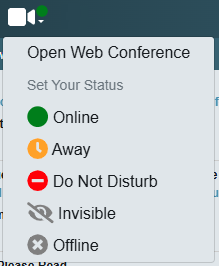
在工具栏上,网络会议图标会显示您当前的会议在线状态: 在线、
 离开、
 勿扰、
 不可见或
 离线。点击该图标会显示一个下拉列表,您可以用它更改状态。点击打开网络会议可在单独的窗口中打开网络会议页面,用于接听呼叫和管理您的网络会议。
呼叫通知和接听呼叫
当您在 Webmail 中工作时,如果有来电,网络会议图标会闪烁,并发出提示音。在 WorldClient 主题中,还会出现一个横幅,您可以在其中点击接听或拒绝。


点击该图标,然后点击打开网络会议,打开网络会议页面来处理该呼叫。然后您有四个选项:视频、音频、仅文本(加入时不使用视频或音频,但仍可使用聊天)或拒绝。在 Pro 主题中,这些选项是图标:使用视频和音频接听、仅使用音频接听、加入会议和婉拒呼叫。通话开始后,您仍可照常开启/关闭摄像头或音频,不受接听方式的限制。

发起呼叫和开始会议
有关发起呼叫的信息,请参阅下文:一键呼叫。有关开始和管理会议的信息,请参阅:开始新会议和安排会议。
结束呼叫和退出会议
要退出呼叫或会议,请点击网络会议页面底部的退出(结束呼叫图标,适用于 Pro 主题)。

网络会议页面
工具栏

网络会议页面的顶部工具栏包含用于开始新会议和提前安排会议的选项。此外还包含帮助(用于打开本帮助)、媒体设置(用于选择音频和视频设备)和关闭(用于关闭该页面)。

页面的底部工具栏包含与查看和参与呼叫及会议相关的工具。左侧是显示/隐藏联系人图标,用于显示您的网络会议联系人列表。右侧是显示/隐藏聊天图标,用于打开聊天和出席者窗口。此外还有一个会议图标(显示会议历史记录,适用于 Pro 主题),用于显示您的会议历史记录(会议进行期间此图标不可用)。工具栏中间是用于开启/关闭摄像头、麦克风和屏幕共享的图标。图标显示为灰色时,表示您无法使用该选项,例如会议主持人禁用了音频或视频,或者您没有可用于发送视频的摄像头。点击图标后,其外观会发生变化,表示该功能已开启或关闭。
检查媒体设置
点击顶部工具栏上的 媒体设置图标,即可测试和选择视频和音频设备。您可以测试设备,并选择用于音频输入的麦克风和用于音频输出的扬声器。如果无法访问设备,请检查浏览器的隐私设置,确保浏览器有权使用这些设备。
一键呼叫
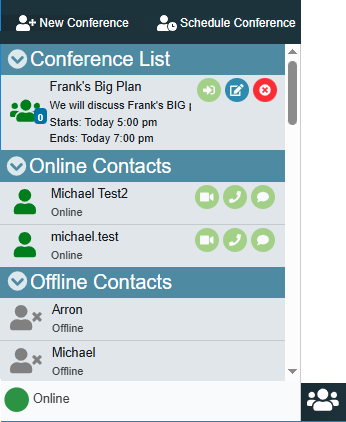
使用显示/隐藏联系人图标可在左侧打开您的联系人列表。列表中会显示您所有在线和离线的联系人,以及您受邀参加的所有会议。点击任一在线联系人旁边相应的图标,即可一键发起视频呼叫或仅音频呼叫。呼叫接通时摄像头或麦克风的初始状态取决于您选择的图标。如果希望在两者都不开启的情况下发起呼叫,请选择聊天图标。呼叫接通后,您可以照常开启/关闭摄像头或麦克风,不受呼叫发起方式的限制。当会议列表(会议列表,适用于 Pro 主题)中的会议处于活动状态并可以加入时,您会看到加入会议图标,点击它即可加入该会议。
开始新会议
要开始比一键呼叫具有更多选项的新会议:
1.点击网络会议页面顶部的 新建会议。随后会打开新建会议对话框。
2.在您的共享状态下,根据需要点击三个可用图标:音频、视频和屏幕。这些图标用于指定会议开始时要启用哪些功能。如果启用了屏幕,则在最后一步点击开始会议后,系统会要求您选择要共享的标签页、窗口或屏幕。
3.如果您希望控制出席者可以使用哪些会议功能,并在会议进行期间控制会议的各个方面(例如将出席者静音),请点击启用主持人工具。
4.如果启用了主持人工具,请选择要授予的出席者权限。例如,如果禁用视频,则普通出席者在会议期间都无法开启摄像头。只有您、主持人或演示者可以开启。
5.点击 从联系人添加图标,选择要添加的联系人,然后点击保存。也可以在邀请联系人框中输入地址,然后点击
 添加图标。
6.点击开始会议。Webmail 会向所有出席者发送电子邮件邀请,其中包含加入会议的链接。所有在线出席者还会收到来电提醒,他们可以选择接听。
安排会议
要提前安排网络会议:
1.点击网络会议页面顶部的 安排会议。随后会打开安排会议对话框。
2.为会议输入会议名称(标题,适用于 Pro 主题)。
3.点击发件人字段中的日历图标,选择会议开始的日期和时间。
4.在持续时间字段中,使用下拉列表选择会议的持续时间,范围为 10 分钟到 6 小时。在此期间,即使没有人在会议室中,会议室也会保持可用。出席者在此期间可以随时加入和离开。
5.(可选)为会议输入描述。描述会包含在发送的邀请中。
6.(可选)在密码(包含在邀请中)中输入密码。这是一个可见的密码,会包含在发送给出席者的邀请中;出席者加入会议时必须输入该密码。如果不想要求输入入场密码,请将此字段留空。
7.如果您只允许收到邀请的人加入会议,请点击仅限受邀者。这样可以防止通过某种方式获得了加入链接、但实际上并未受邀的用户进入会议。对于出席者众多的会议,这是控制出席者和隐私的最佳方式。请注意:对于外部出席者,这要求他们使用接收会议邀请邮件的同一个电子邮件地址来接收验证码。
8.如果您希望控制出席者可以使用哪些会议功能,并在会议进行期间控制会议的各个方面(例如将出席者静音),请点击启用主持人工具。
9.如果启用了主持人工具,请选择要授予的出席者权限。例如,如果禁用视频,则普通出席者在会议期间都无法开启摄像头。只有您、主持人或演示者可以开启。
10.点击 从联系人添加图标,选择要添加的联系人,然后点击保存。也可以在邀请联系人框中输入地址,然后点击 添加图标。
11.在选择主持人下,选择您要指定为会议主持人的出席者。主持人可以修改除您(会议的默认管理员)和演示者以外所有人的权限。
12.点击安排会议。Webmail 会向所有出席者发送电子邮件邀请,其中包含加入会议的链接和会议密码(如果需要)。
使用会议聊天
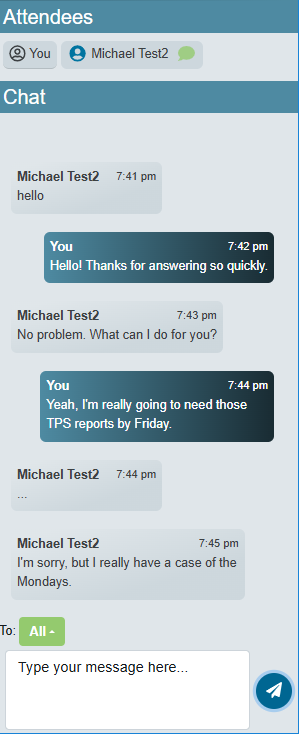
点击底部工具栏上的聊天图标,打开“聊天和出席者”窗口。顶部的出席者部分(可以点击并拖动来调整其大小)列出了当前在会议中的每位出席者的姓名和图标。图标表示此人是 出席者、
 主持人、
 演示者还是
 管理员。默认情况下,收件人选项设置为“所有人”,这样您输入的任何消息都会发送到每位出席者的聊天窗口。如果要向某位出席者发送私人消息,请点击所有人,然后选择所需的出席者。也可以点击该出席者的
 群聊图标,切换为与该出席者私聊
 。
在会议中共享文件
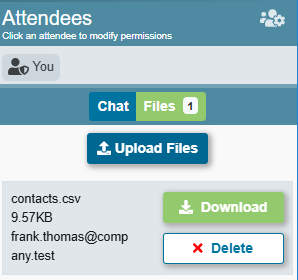
参加网络会议时,您可以上传文件,供其他出席者在会议期间访问;对于您上传的每个文件,每位出席者都会看到一个下载链接。之后,他们还可以在自己的会议历史记录页面中访问这些下载链接。
要将文件上传到会议:
1.加入会议。
2.点击聊天窗口中的文件。
3.点击上传文件。
4.选择文件,然后点击打开。
要在会议中下载文件:
1.点击聊天窗口中的文件。
2.找到上传到此会议的所需文件,然后点击下载。
3.如果浏览器提示,请选择文件的保存位置。
屏幕共享
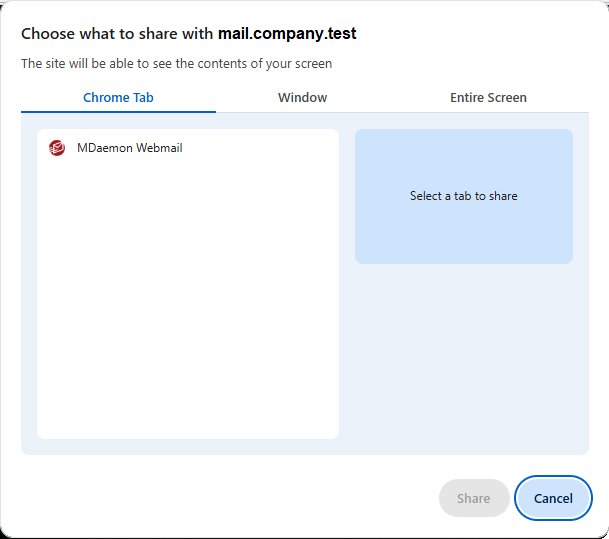
启用屏幕共享选项后,会打开一个页面,供您选择要共享的浏览器标签页、窗口或整个屏幕。首先点击“标签页”、“窗口”或“整个屏幕”。接着点击要共享的具体标签页、窗口或屏幕。然后点击共享。所选内容随即会共享到会议中。如果您的视频选项也处于开启状态,共享屏幕的底部附近会出现一个小的画中画窗口,显示您的摄像头画面。要停止共享,请再次点击工具栏上的屏幕共享,或点击浏览器在您共享的标签页中(如果共享的是窗口或屏幕,则在任务栏附近)显示的“停止共享”按钮。在 Pro 主题中,再次点击工具栏上的屏幕共享图标会在共享屏幕和显示摄像头视频之间来回切换,因此请使用“停止共享”来停止共享。

录制会议
这项可选功能允许会议创建者和管理员录制网络会议。如果您在此功能可用时创建并加入会议,会在会议页面顶部工具栏的左侧看到录制会议选项。点击该选项开始录制后,所有出席者都会收到会议正在录制的通知。在会议期间,您可以随时开始、停止、暂停和继续录制。会议结束后不久,会议录制内容的下载链接就会出现在每位出席者的会议历史记录页面中。



会议历史记录
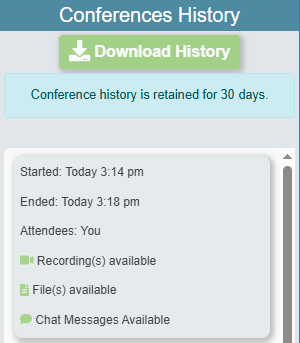
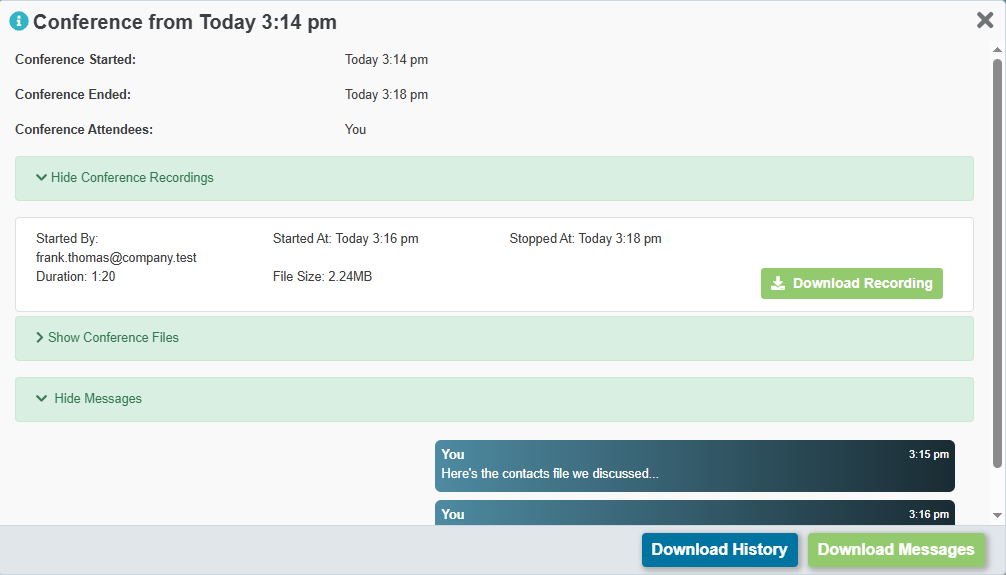
不在会议中时,点击底部工具栏上的会议(显示会议历史记录,适用于 Pro 主题)即可打开会议历史记录。其中列出了您参加过的每个会议,包括会议的开始和结束时间以及出席者,并显示是否有录制内容、文件和聊天消息。点击某个会议可查看其详细信息、下载其录制内容和文件,或阅读其聊天消息。要将历史记录保存到文件,请点击下载会议历史记录。
演示者、主持人、创建者和管理员
当您发起呼叫(或开始未启用主持人工具的会议)时,每个参与者都是普通出席者。所有功能对所有人开放,没有任何主持工具或限制。但是,如果您创建会议时启用了主持人工具,参与者就可以在会议中担任多种角色:演示者、主持人、创建者和管理员。
这些设置仅适用于本地用户。外部用户(从外部地址加入会议的用户)不能成为演示者、主持人或管理员。
演示者
演示者是一种特殊的出席者,即使是主持人也无法禁用其音频、视频、屏幕共享或聊天。
主持人
与下文介绍的管理员一样,主持人可以控制会议权限和出席者权限,但其控制程度由管理员决定。
请求更改状态
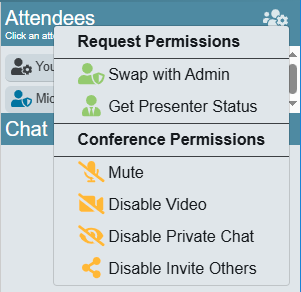
除管理员之外,任何人都可以请求更改状态,即成为演示者、主持人,或升级为管理员。管理员随后可以批准或拒绝该请求。要请求更改状态:
1.点击聊天窗口中出席者标题旁边的 请求权限图标(请求,适用于 WorldClient 主题)。
2.根据您当前的状态,点击获取主持人状态、获取演示者状态或交换管理员。
创建者和管理员
当您开始会议时(无论是否启用主持人工具),您就是会议的创建者。只有您可以在会议之外删除会议和编辑其设置。启用主持人工具后,您还是会议的默认管理员。作为管理员,您在会议室中时可以完全控制会议。您可以启用/禁用会议权限和单个出席者的权限,并可以随时关闭/开启出席者的音频和视频。您还可以向任何出席者授予主持人和演示者状态,或将其撤销。您不在会议室中时,系统会自动将一位主持人设为管理员,直到您加入为止。如果没有主持人在场,出席者仍可以按照您创建会议时所做的设置和权限参与会议。最后,如果您愿意,还可以将您的管理员状态转让给他人。
批准或拒绝状态更改请求
当有人使用某个请求权限选项请求获得主持人或演示者状态,或请求交换管理员时,管理员会收到通知。要批准或拒绝该请求:
1.点击聊天窗口出席者部分中的权限请求。
2.点击“将…指定为…”或“拒绝…”以批准或拒绝该请求。
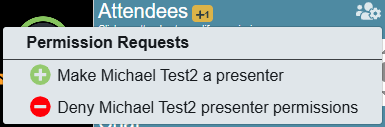
3.如果是交换管理员请求,请点击是或否确认您的决定。
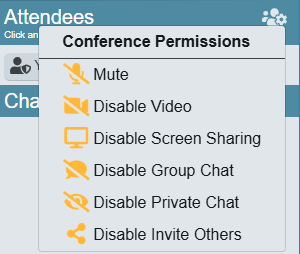
修改会议权限
要修改所有普通出席者的会议权限(不适用于主持人或演示者):
1.点击聊天窗口中出席者标题旁边的 会议权限图标。
2.点击要启用或禁用的选项。
修改出席者或主持人的权限或选项
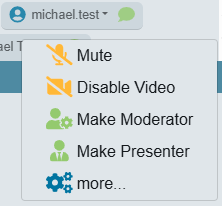
要修改单个出席者或主持人的权限或选项:
1.在聊天窗口的出席者部分中点击该用户的姓名。
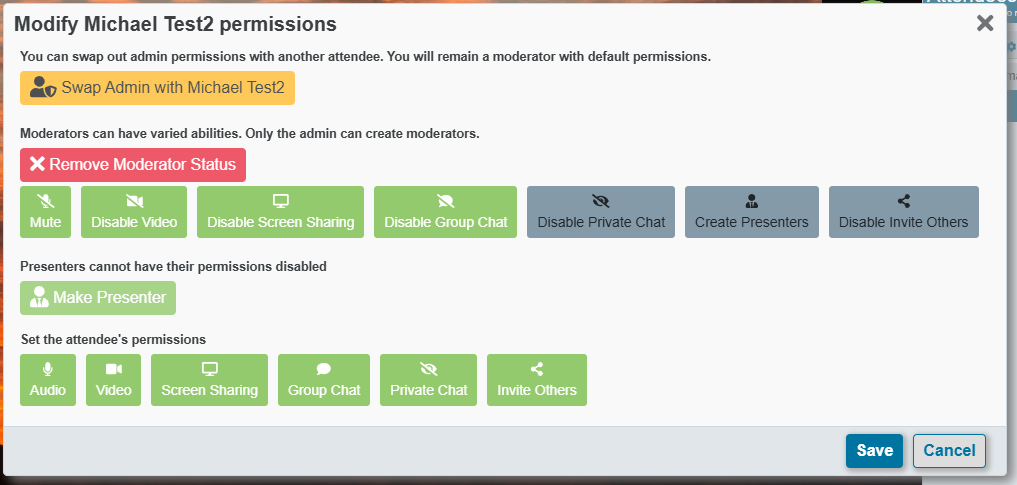
2.点击要启用或禁用的权限或选项。您可以启用/禁用音频或视频,将某人设为主持人,或将某人设为演示者。如果要修改其他选项,请点击编辑权限(更多…,适用于 Pro 主题),打开该用户的修改权限对话框。
3.如果在第 2 步中点击了编辑权限,请进行所需的更改,然后点击保存。
转让管理员状态
要将您的管理员状态转让给他人:
1.在聊天窗口的出席者部分中点击该用户的姓名。
2.点击编辑权限(更多…,适用于 Pro 主题),打开该用户的修改权限对话框。
3.点击让 [NAME] 取代管理员。
4.点击是。
