Siempre que el servidor de MDaemon se está ejecutando, este icono será visible en la bandeja del sistema. Además de permitirle saber cuándo el servidor se está ejecutando, el icono también es dinámico y cambiará los colores en función del estado actual del servidor. La siguiente es una lista de los indicadores de icono:
|
Todo correcto. No hay colas locales o remotas. |
|
Todo correcto. Hay colas locales o remotas. |
|
Espacio en disco disponible por debajo del umbral (ver Configurar » Preferencias » Disco). |
|
La red está caída, la marcación telefónica ha fallado, o el disco está lleno. |
Icono Parpadea |
Una nueva versión de MDaemon se encuentra disponible. |


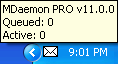
Hay información adicional sobre el servidor disponible a través de la ayuda contextual del icono. Pause el puntero del ratón encima de éste y la ayuda contextual aparecerá, mostrando el número de los mensajes en cola actuales y las sesiones activas.
Menú de Acceso Directo
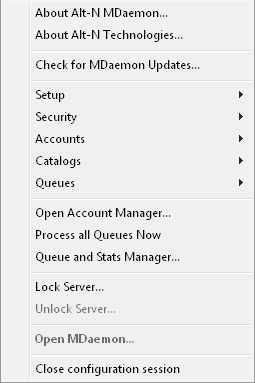
Haga clic derecho en el icono de bandeja de MDaemon para mostrar el menú de acceso directo. Este menú le da acceso rápido a virtualmente todos los menús de MDaemon sin tener que abrir la interfaz de usuario principal. Haga Clic en la opción "Acerca de MDaemon..." en la sección superior del menú de acceso directo para averiguar más acerca de MDaemon o MDaemon Technologies. En la siguiente sección, haga clic en "Buscar actualizaciones de MDaemon..." para ver si existe una versión más nueva de MDaemon para descarga. En la tercera sección puede acceder a los siguientes menús de MDaemon: Configurar, Seguridad, Cuentas y Colas. Cada uno de estos menús en cascada es idéntico al menú del mismo nombre ubicado en la barra de menús de la interfaz principal. La cuarta sección tiene opciones para abrir el Gestor de Cuentas y el Gestor de Colas y Estadísticas, y uno que hará que todas las colas de correo de MDaemon se procesen. A continuación, existen comandos para bloquear y desbloquear la interfaz de MDaemon (Vea la sección "Bloquear/Desbloquear la Interfaz Principal de MDaemon" a continuación) seguido por la opción de menú "Abrir MDaemon...", se utiliza para abrir/restaurar la interfaz de MDaemon cuando esta ha sido minimizada a la bandeja de sistema. La última opción es "Cerrar la sesión de Configuración" que cierra la interface de MDaemon. Si se cierra la sesión de Configuración, no se detiene el servicio MDaemon. |
|
Bloquear/Desbloquear la Interfaz Principal de MDaemon
Para bloquear la interfaz de usuario, minimice MDaemon, haga clic en la opción de menú "Bloquear servidor..." y luego introduzca una contraseña en el cuadro que se abre. Después de confirmar la contraseña introduciéndola una segunda vez, la interfaz de usuario de MDaemon se bloqueará. No podrá abrirse ni visualizarse, pero MDaemon seguirá funcionando normalmente. Sin embargo, podrá seguir usando la opción de acceso directo "Procesar todas las colas ahora" para procesar manualmente las colas de correo. Para desbloquear MDaemon, abra el diálogo "Desbloquear MDaemon" haciendo doble clic en el icono de la bandeja, o haciendo clic derecho en el icono y eligiendo "Desbloquear servidor...". Luego, introduzca la contraseña que creó al bloquearlo.